Para declarar tus criptomonedas necesitas el historial completo de operaciones. En Kraken puedes exportarlo en CSV en menos de 5 minutos. Aquí te explico cómo.
Si tu cuenta se gestiona desde Payward Europe Solutions, los menús pueden variar ligeramente; el informe que debes descargar es el mismo.
¿Por qué necesitas tu historial de Kraken?
Kraken está registrado en el Banco de España, pero para los clientes del Espacio Económico Europeo opera a través de Payward Europe Solutions Limited, una entidad irlandesa con licencia MiCA del Banco Central de Irlanda. Como quien custodia tus criptomonedas está en el extranjero, cuentan para el modelo 721: si a 31 de diciembre el saldo conjunto de tus criptomonedas custodiadas en el extranjero supera los 50.000 €, debes presentarlo.
Además, para calcular las ganancias y pérdidas de la renta necesitas:
- Fecha de cada compra y venta
- Cantidad de criptomonedas
- Precio en euros
- Comisiones pagadas
Paso 1: Accede a tu cuenta de Kraken
- Ve a kraken.com
- Inicia sesión con tu email y contraseña
- Completa la verificación 2FA si la tienes activada
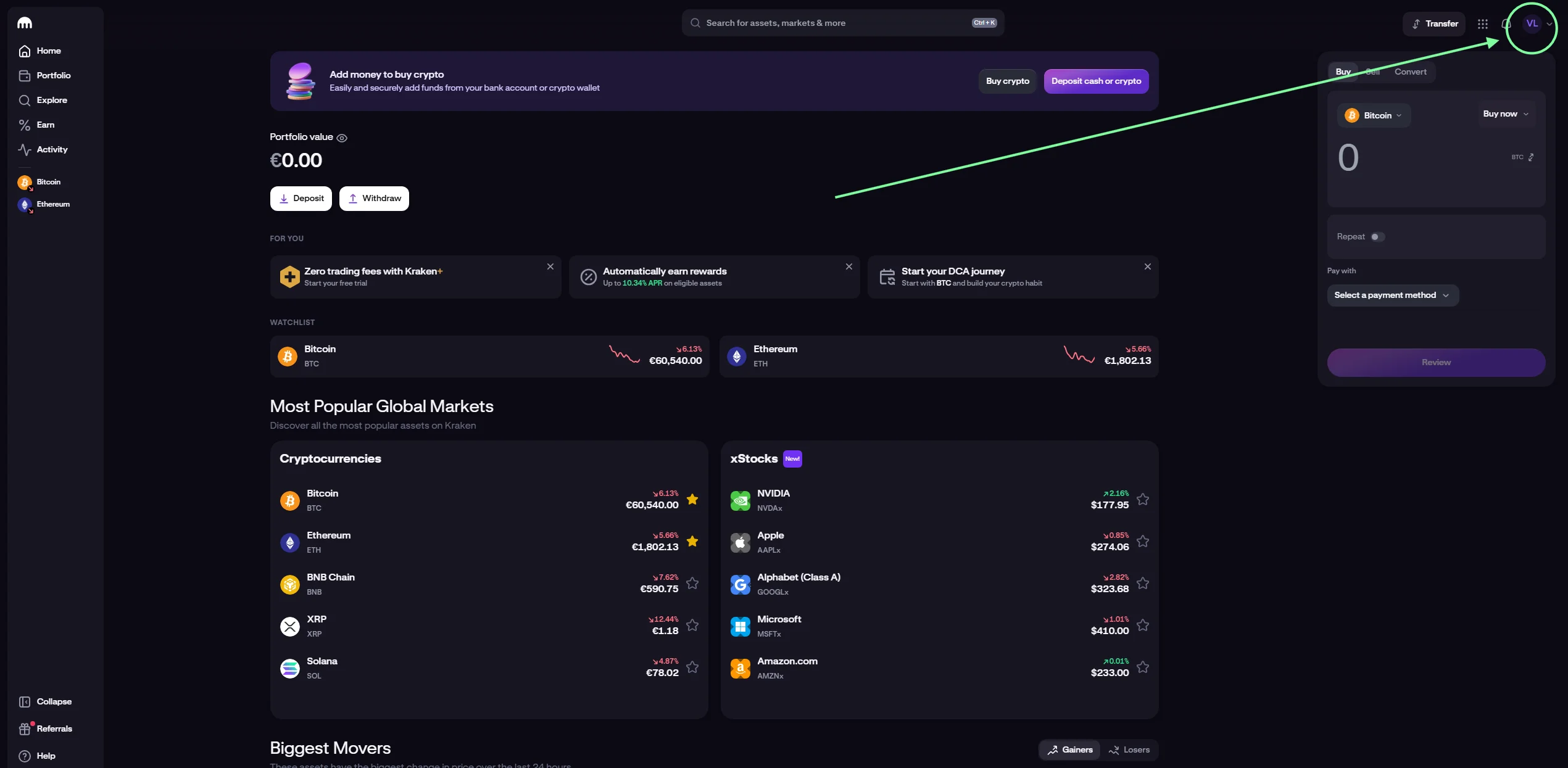
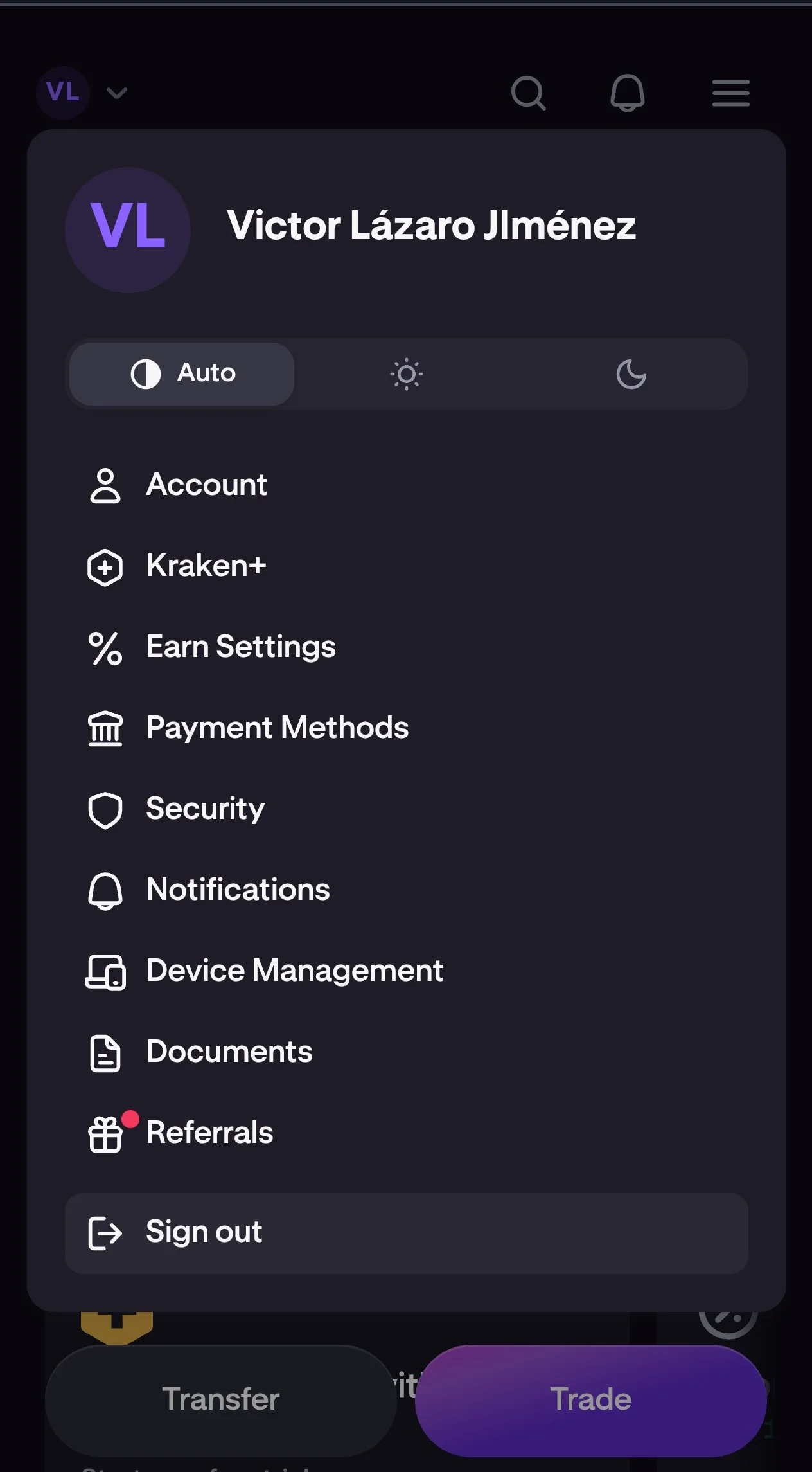
- Haz clic en tu perfil (esquina superior derecha)
Paso 2: Ve a Perfil > Documents
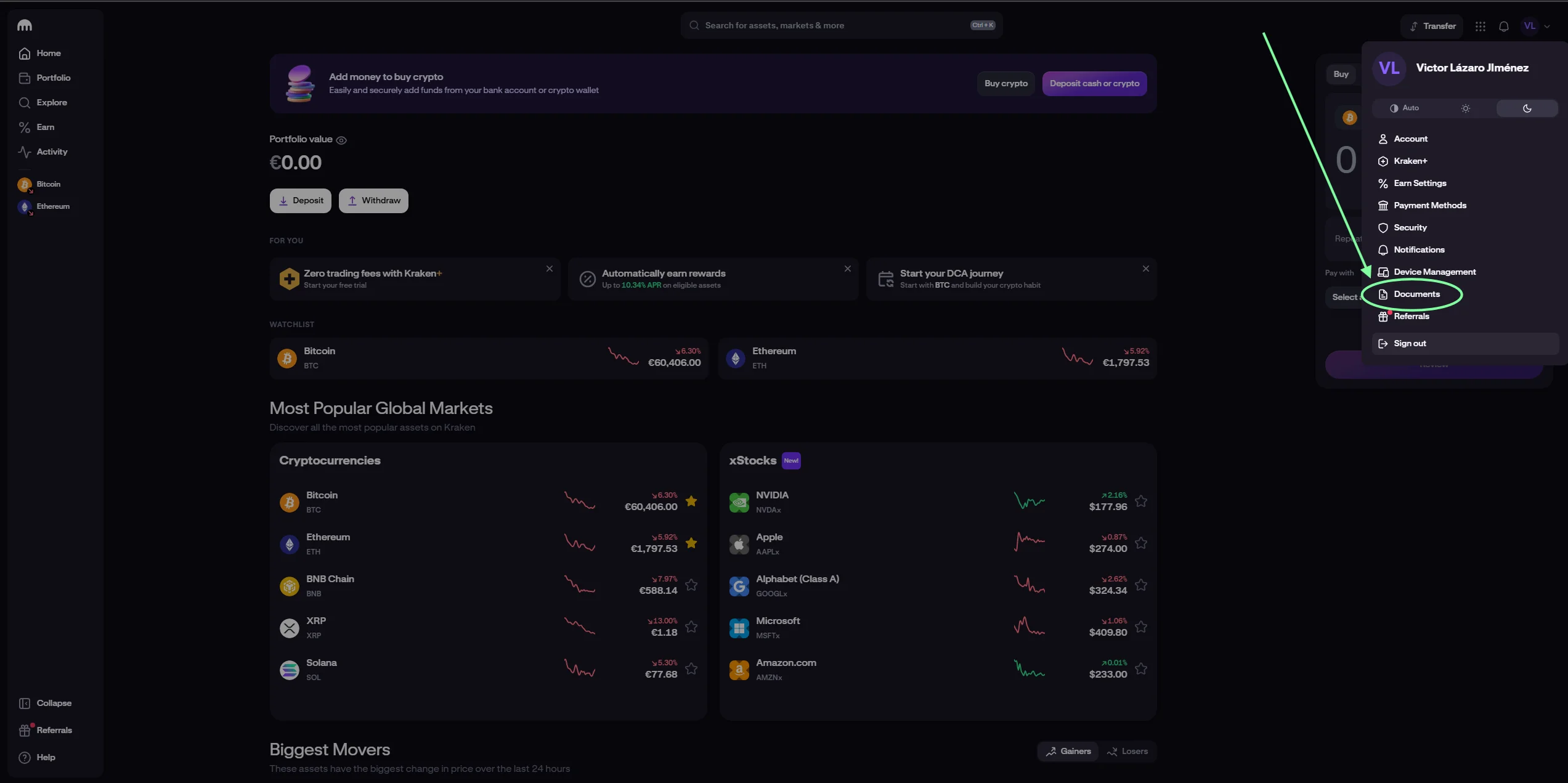
- Haz clic en Perfil (esquina superior derecha, tu icono de perfil)
- Selecciona “Documents”
Paso 3: Crea la exportación
- Haz clic en “New export”
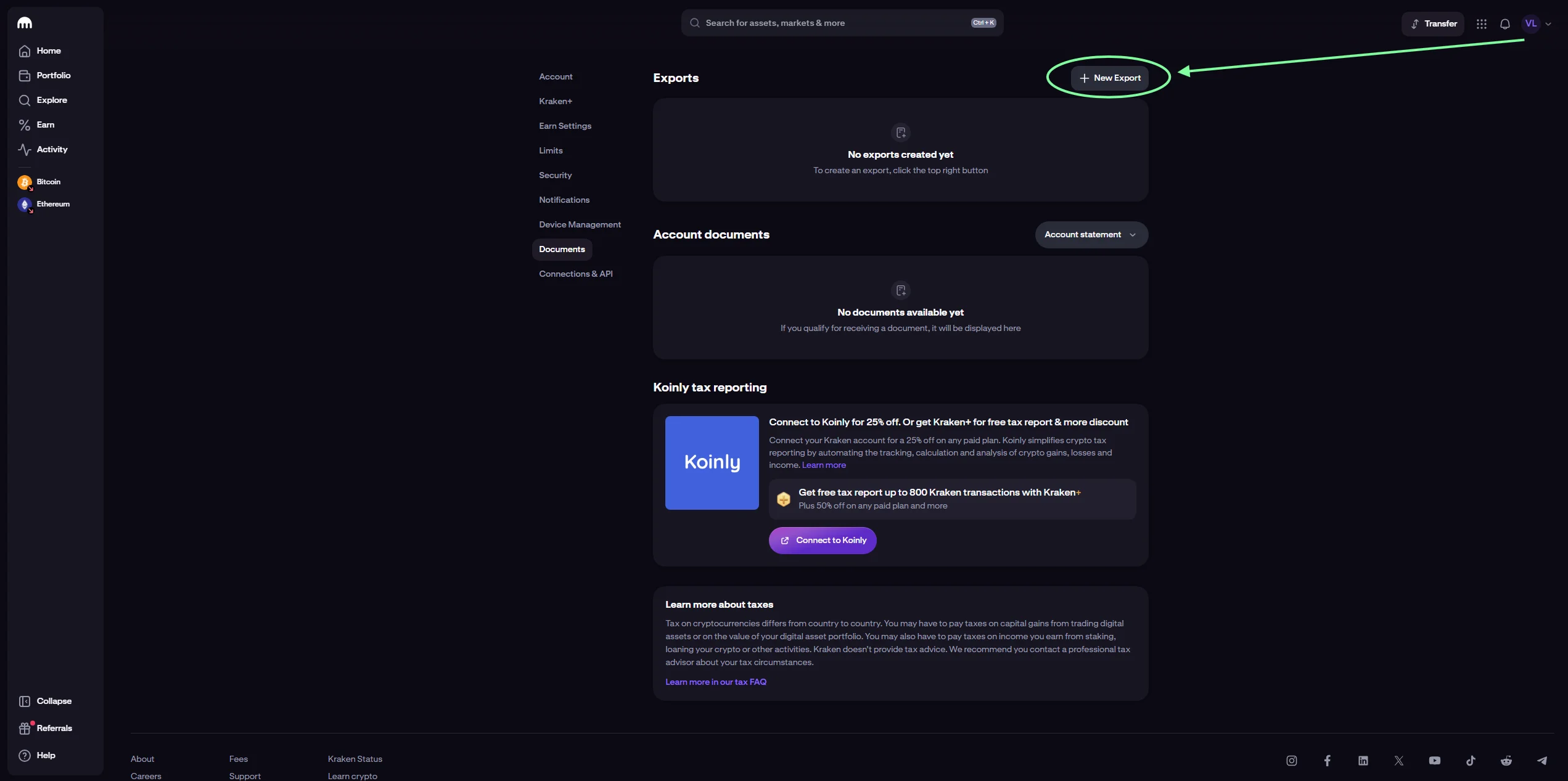
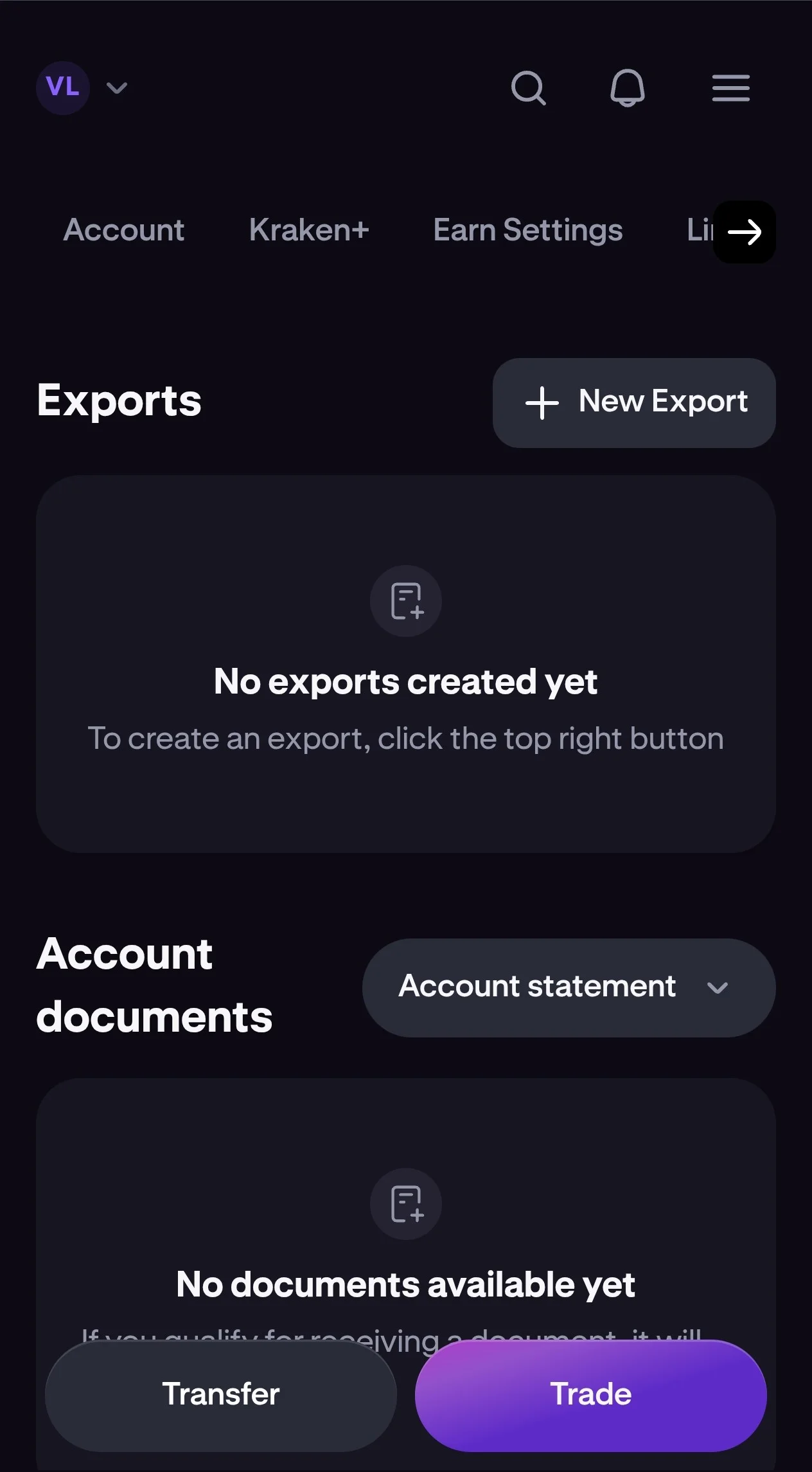
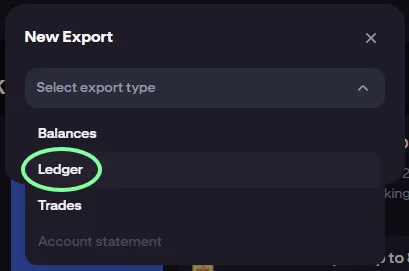
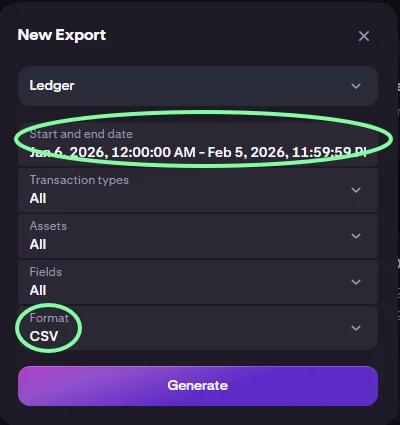
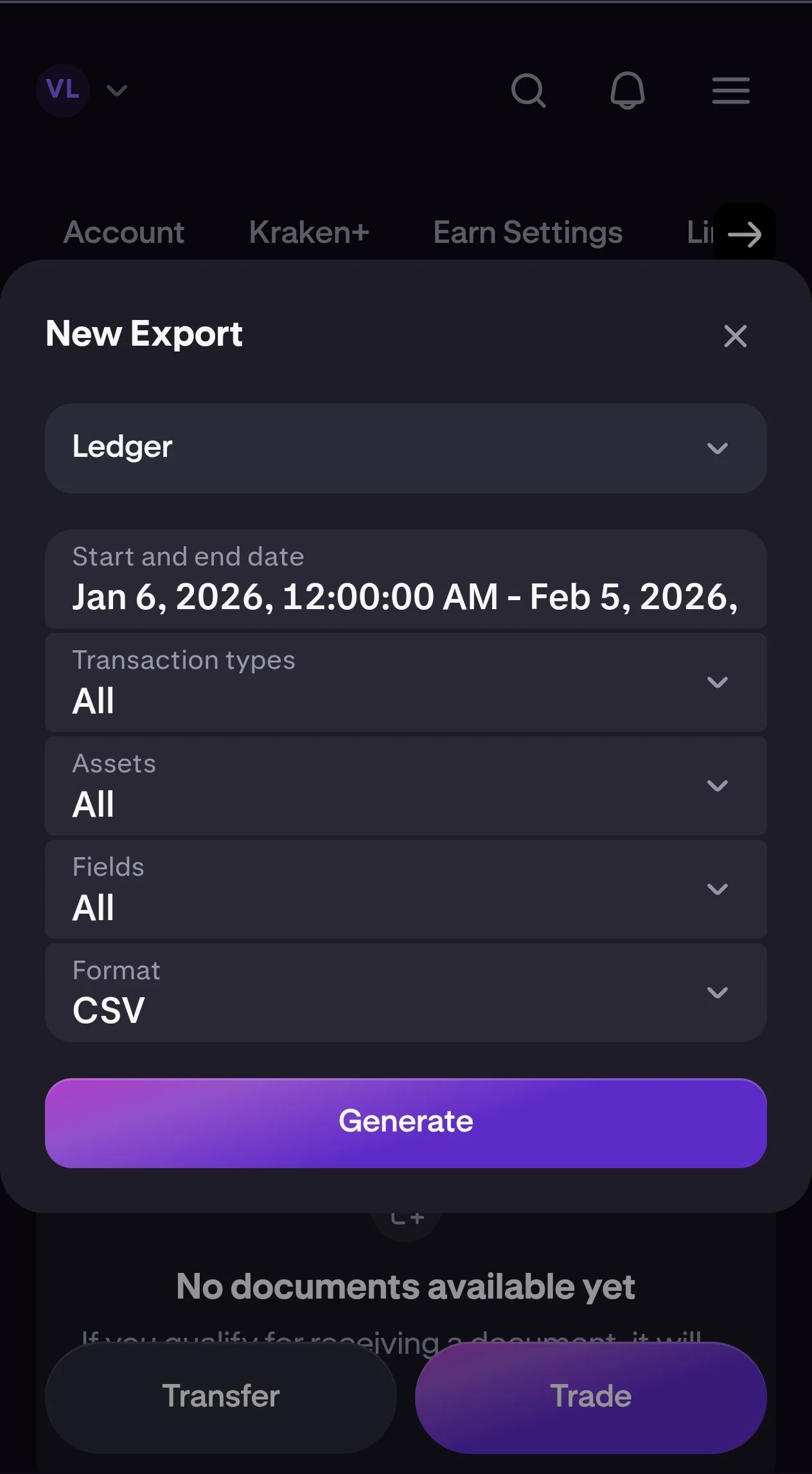
- Selecciona el formato “Ledger” (historial completo)
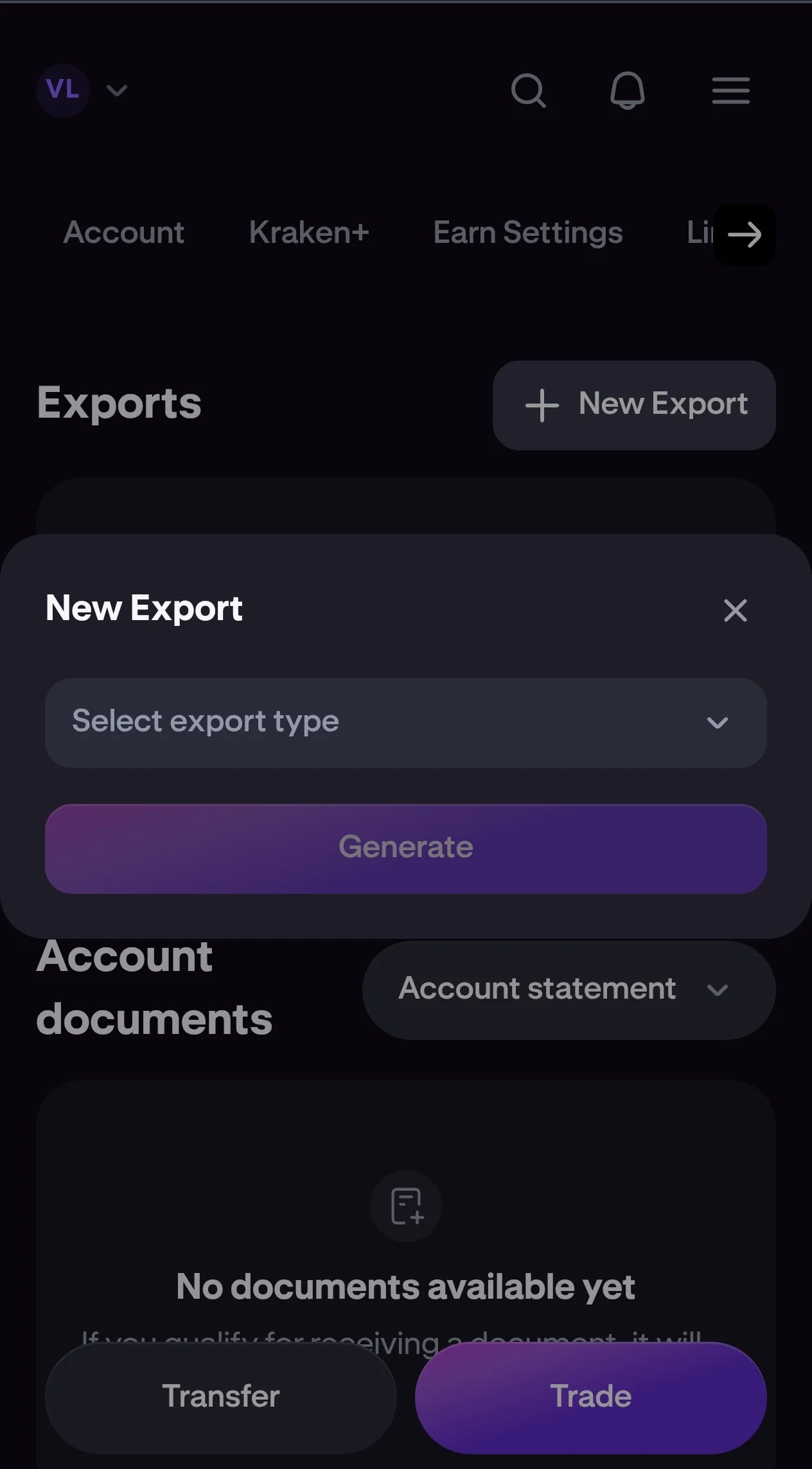
- Selecciona el rango de fechas (debe cubrir todo tu historial en Kraken)
- Selecciona ”.CSV file” como formato de salida
- Haz clic en “Generate”
Tipos de informe disponibles
| Tipo | Qué incluye | ¿Para qué sirve? |
|---|---|---|
| Ledger | Todos los movimientos (depósitos, retiros, trades, staking) | Historial completo |
Recomendación: Exporta “Ledger” para tener todo. Después puedes filtrar.
Paso 4: Descarga el archivo
- Kraken procesará la solicitud (puede tardar unos minutos si tienes mucho historial)
- Cuando esté listo, aparecerá disponible para descargar en la misma sección
- Haz clic en “Download”
- Se descargará un archivo CSV
¿Qué contiene el archivo CSV de Kraken?
El archivo “Ledgers” incluye estas columnas:
| Columna | Descripción |
|---|---|
txid | ID único de la transacción |
refid | ID de referencia |
time | Fecha y hora (UTC) |
type | Tipo: deposit, withdrawal, trade, staking, etc. |
subtype | Subtipo de operación |
aclass | Clase de activo |
asset | Criptomoneda (BTC, ETH, EUR, etc.) |
amount | Cantidad |
fee | Comisión |
balance | Saldo después de la operación |
Exportar historial de staking
Si has hecho staking en Kraken, los rewards aparecen en el informe “Ledgers” con:
- type: “staking”
- subtype: “reward”
Cómo tributan esos rewards depende de cómo hagas el staking: la DGT, en la consulta V0612-26 (17 de marzo de 2026), distingue entre staking centralizado, nativo y líquido, y el tratamiento no es igual en todos los casos. Nuestros técnicos analizan tu caso y le dan el tratamiento correcto; escríbenos por WhatsApp. Más información en nuestra guía de staking y tributación.
Exportar por API (avanzado)
Si necesitas automatizar la extracción o tienes muchas operaciones, puedes crear una API Key en Kraken:
- Ve a tu perfil en Kraken
- Entra en Connections & API
- Haz clic en Create API key
- Selecciona Go to Kraken Pro
- En la ventana nueva, en Spot Trading API, pulsa “Create API key”
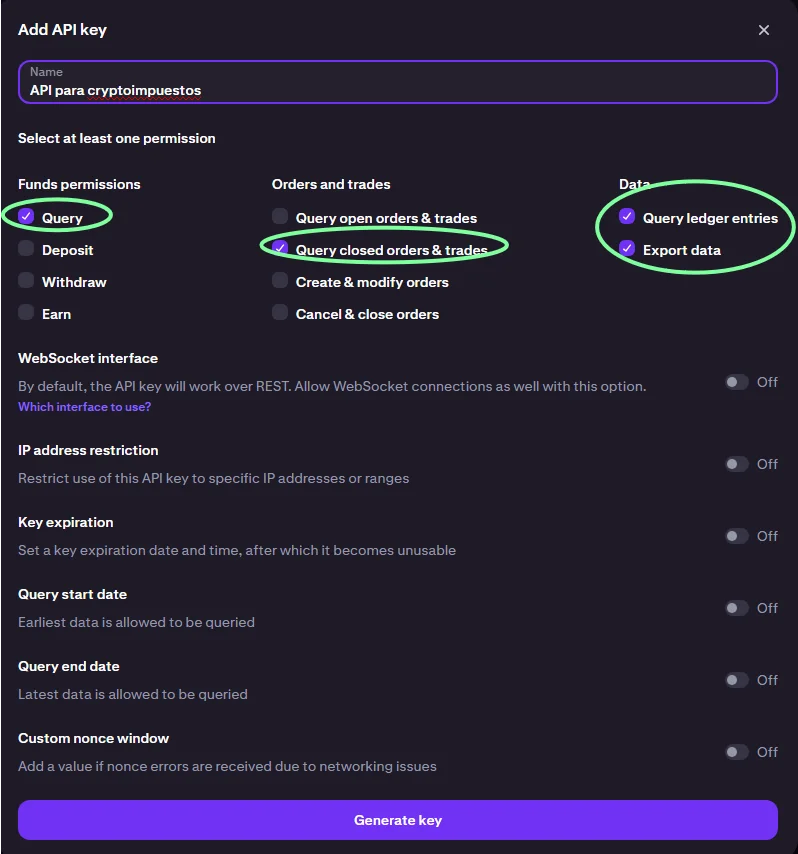
- Pon un nombre a tu API Key
- MUY IMPORTANTE: Selecciona estos permisos:
- Query
- Query closed orders and trades
- Query ledger entries
- Export data
- Pulsa Generate key
Problemas comunes
El archivo está vacío
- Verifica que las fechas son correctas
- Asegúrate de que tenías actividad en ese período
Falta alguna operación
- Comprueba el rango de fechas
- Algunas operaciones antiguas pueden estar en otro formato
El archivo no se abre bien en Excel
- El CSV usa coma como separador
- En Excel español: Datos > Obtener datos > Desde archivo CSV
- Selecciona “coma” como delimitador
Preguntas frecuentes
¿Cuánto historial puedo exportar?
Todo. Kraken guarda el historial completo desde que abriste la cuenta.
¿El archivo incluye los precios en euros?
No directamente. Incluye las cantidades, pero el precio en euros en el momento de la operación deberá calcularlo el equipo de CryptoImpuestos.
¿Puedo exportar en PDF?
No. Exporta en CSV. Es el formato más útil para procesarlo después.
¿Kraken es exchange extranjero para el modelo 721?
Sí. Aunque Kraken está registrado en el Banco de España, la entidad que custodia los fondos de los clientes europeos es Payward Europe Solutions Limited, con sede en Irlanda. Por eso tus criptomonedas en Kraken cuentan para el 721: si a 31 de diciembre el saldo conjunto de tus criptomonedas custodiadas en el extranjero supera los 50.000 €, debes presentarlo.
Resumen
| Paso | Acción |
|---|---|
| 1 | Accede a kraken.com |
| 2 | Ve a Perfil > Documents |
| 3 | Haz clic en “New export” |
| 4 | Selecciona “Ledger”, fechas y CSV |
| 5 | Genera y descarga cuando esté listo |
¿Necesitas ayuda con tu historial de Kraken?
En CryptoImpuestos descargamos y procesamos tu historial de Kraken. Calculamos todas las ganancias y pérdidas con el método FIFO y preparamos tu declaración.
Escríbenos por WhatsApp y te decimos qué necesitamos para empezar.

Víctor Lázaro
Director de Marketing, Cryptoimpuestos.es