Per dichiarare le tue criptovalute ti serve lo storico completo delle operazioni. Su Kraken lo esporti in CSV in meno di cinque minuti. Ecco come.
Se il tuo account è gestito da Payward Europe Solutions, i menu possono variare leggermente; il report da scaricare è lo stesso.
Perché ti serve lo storico di Kraken
Kraken è registrata presso la Banca di Spagna, ma serve i clienti dello Spazio economico europeo tramite Payward Europe Solutions Limited, una società irlandese con licenza MiCA della Banca centrale d’Irlanda. Poiché il soggetto che custodisce le tue criptovalute si trova all’estero, queste contano per il Modelo 721: se al 31 dicembre il saldo complessivo delle tue criptovalute custodite all’estero supera i 50.000 €, devi presentarlo.
Inoltre, per calcolare plusvalenze e minusvalenze della dichiarazione servono:
- la data di ogni acquisto e di ogni vendita
- la quantità di criptovalute
- il prezzo in euro
- le commissioni pagate
Passo 1: accedi al tuo account Kraken
- Vai su kraken.com
- Accedi con email e password
- Completa la verifica 2FA se è attiva
- Clicca sul tuo profilo (in alto a destra)
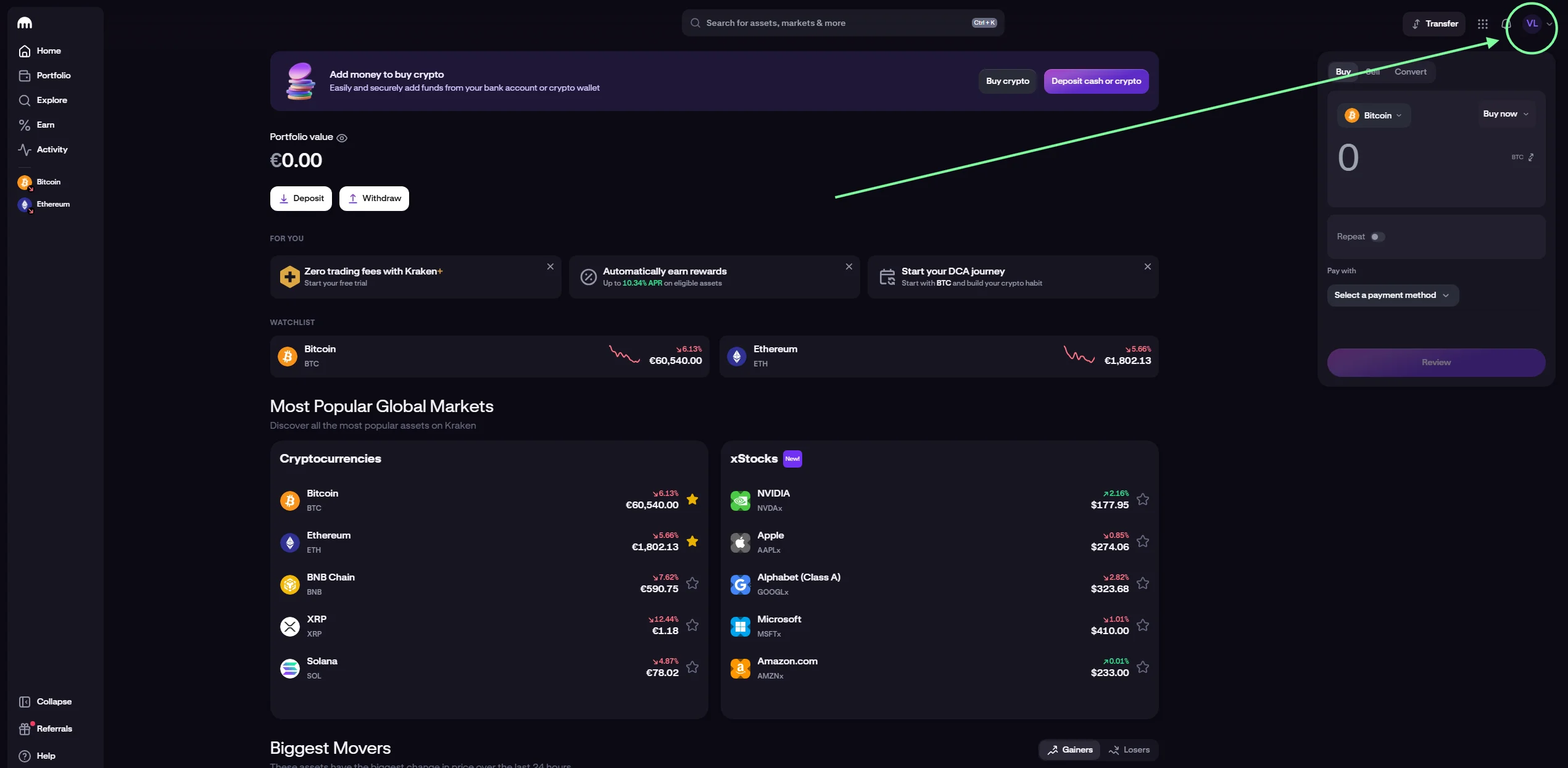
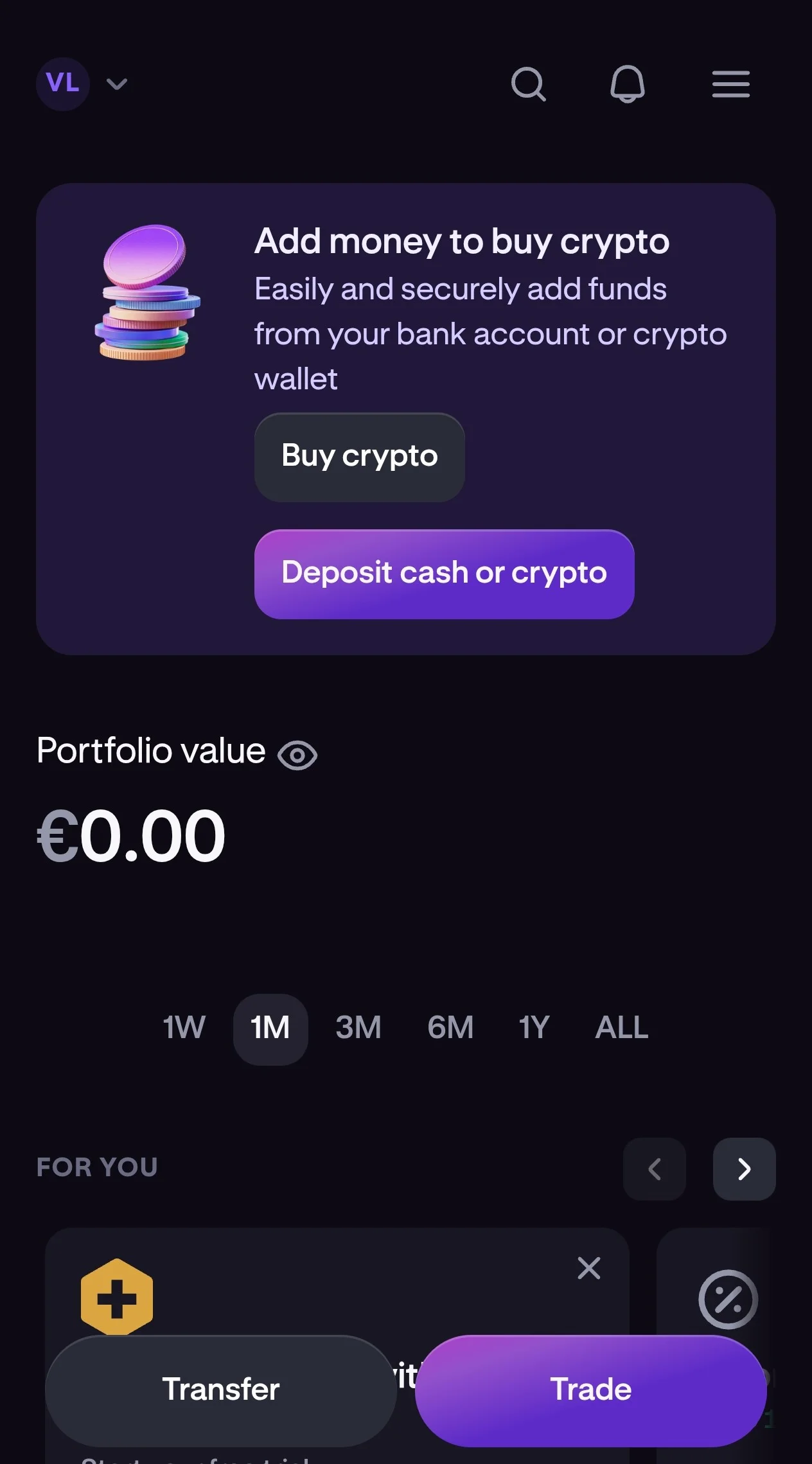
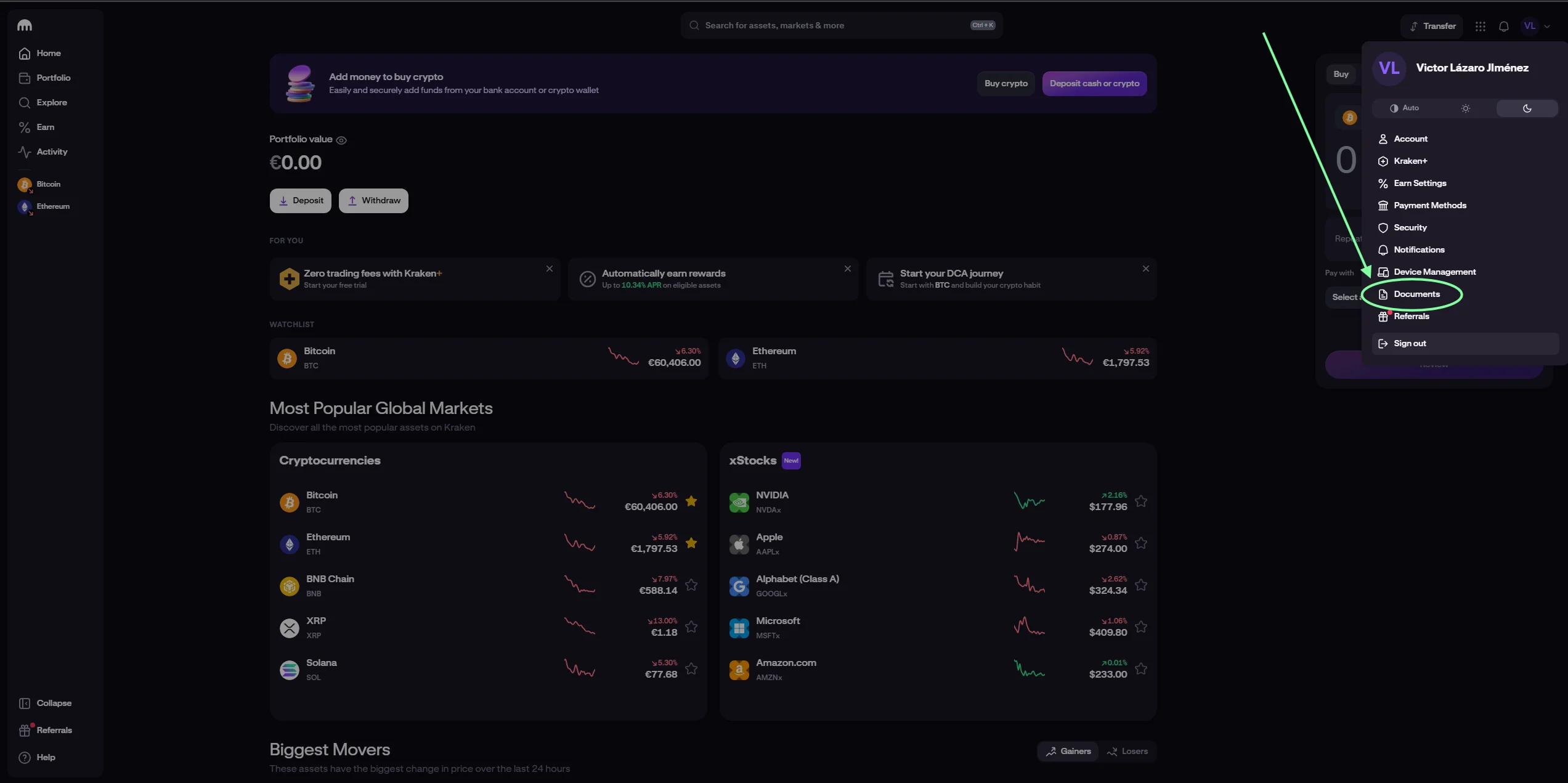
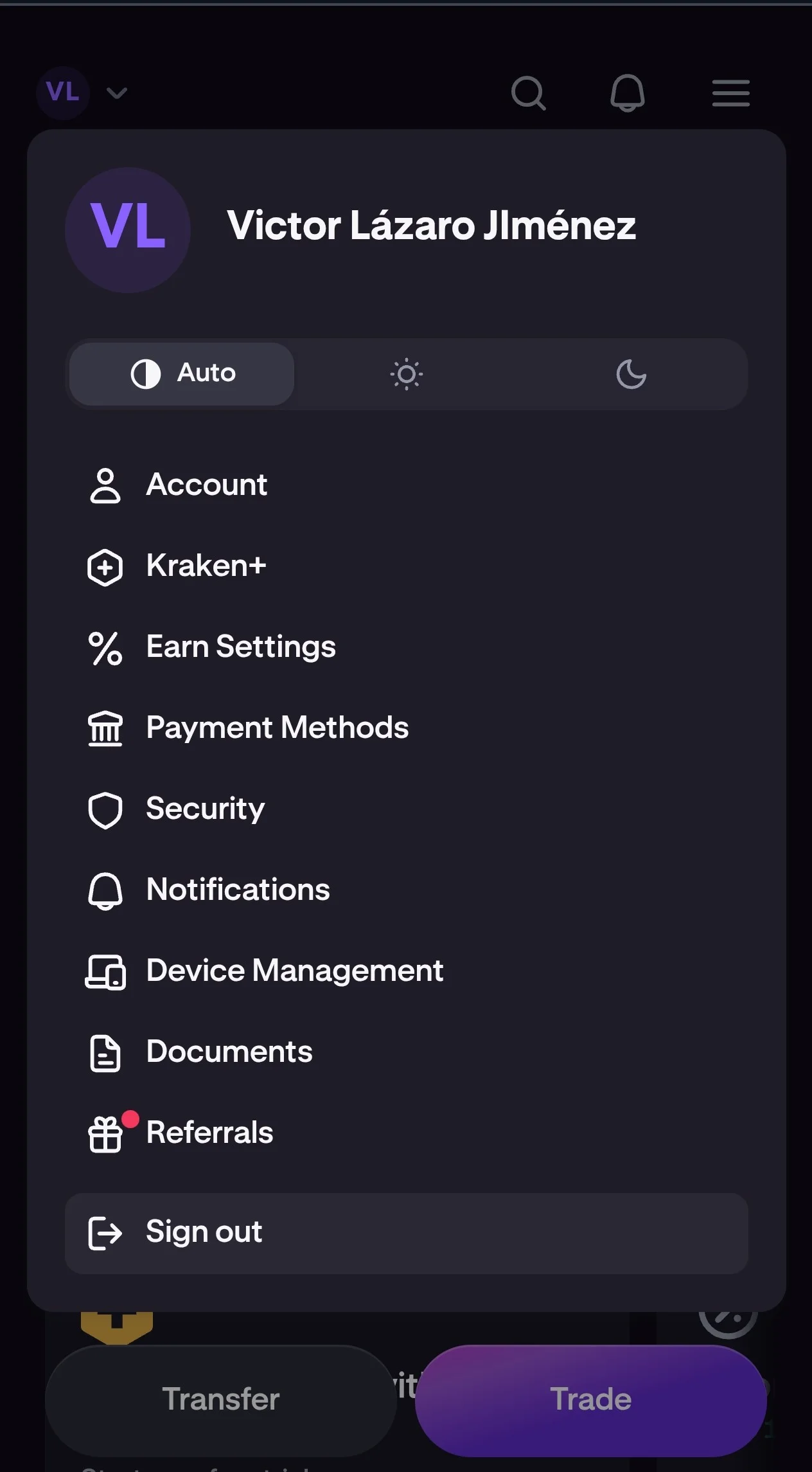
Passo 2: vai su Profilo > Documents
- Clicca sul tuo profilo (in alto a destra, la tua icona del profilo)
- Scegli «Documents»
Passo 3: crea l’esportazione
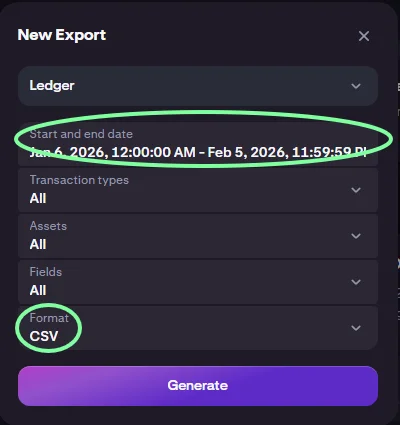
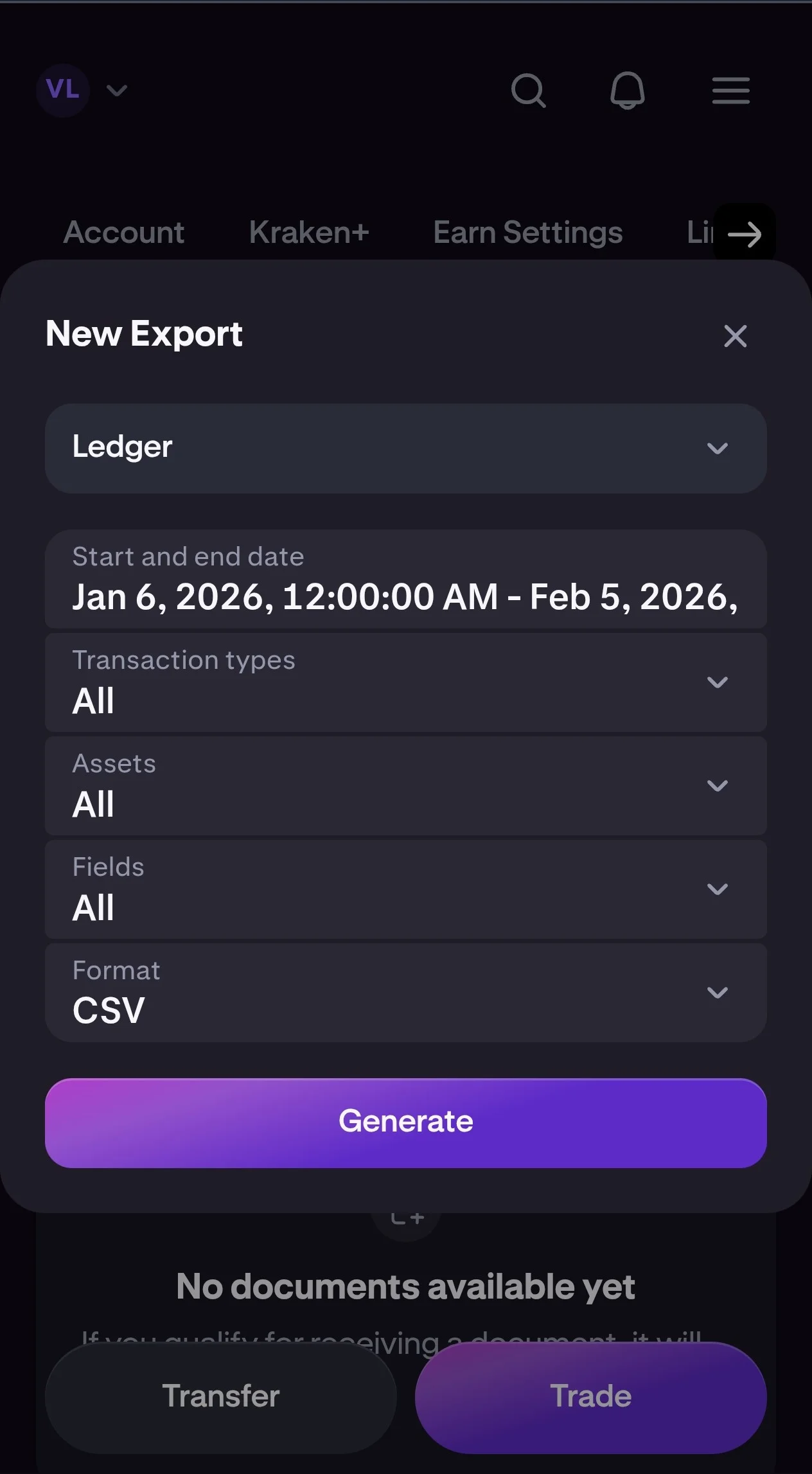
- Clicca su «New export»
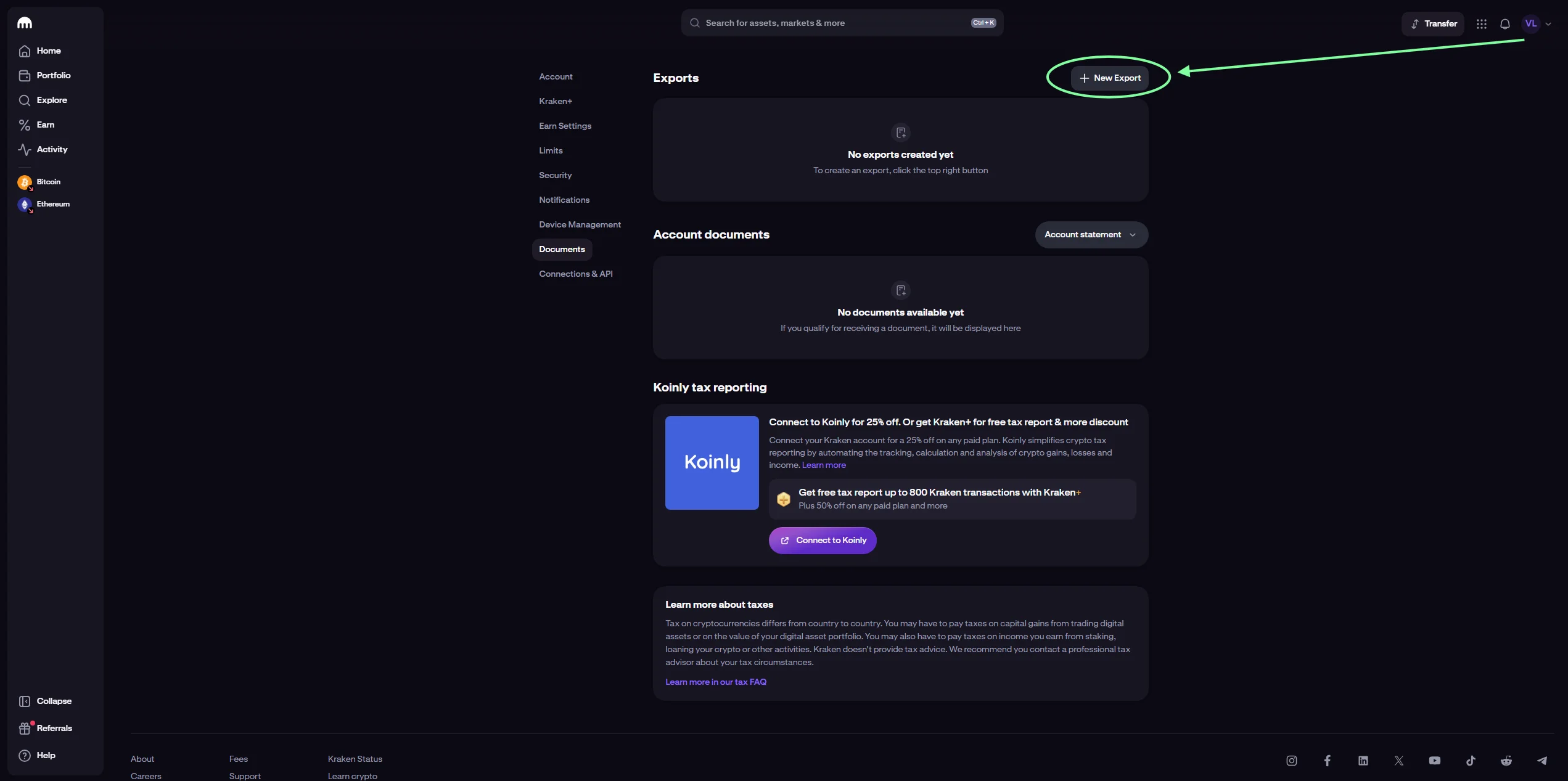
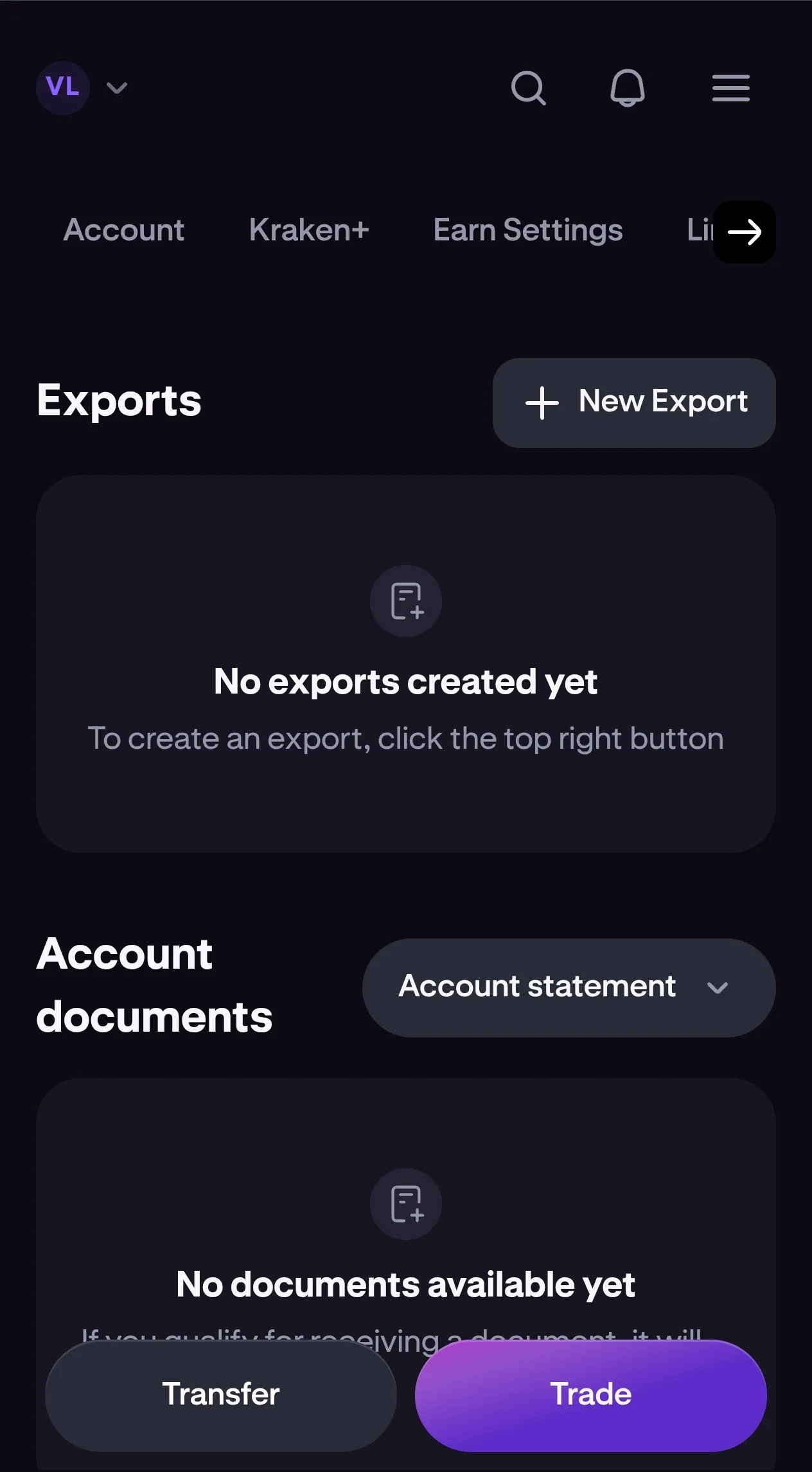
- Scegli il formato «Ledger» (storico completo)
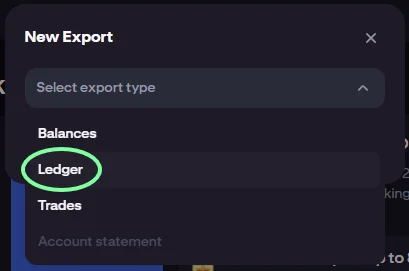
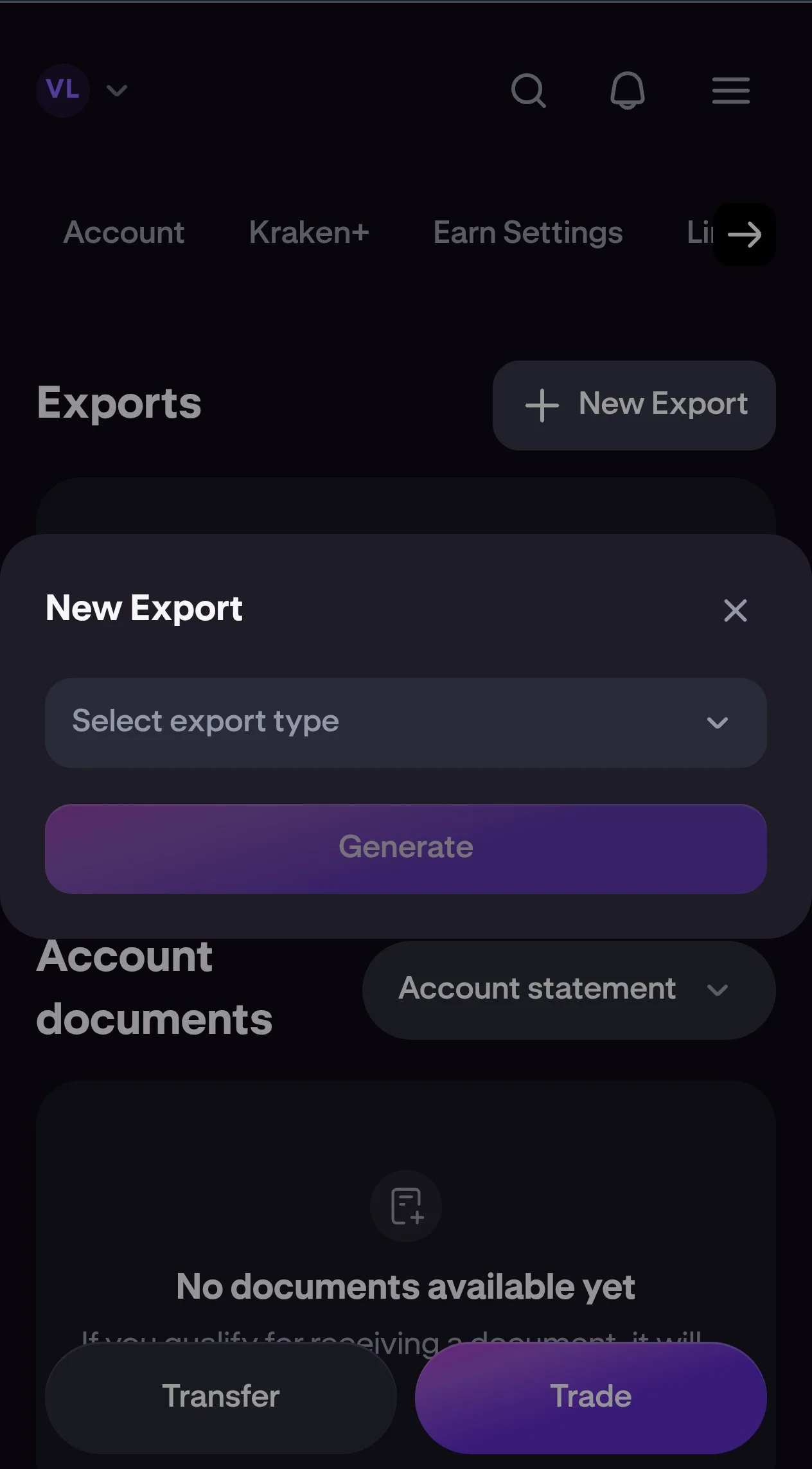
- Imposta l’intervallo di date (deve coprire tutto il tuo storico su Kraken)
- Scegli «.CSV file» come formato di uscita
- Clicca su «Generate»
Tipi di report disponibili
| Tipo | Cosa include | A cosa serve |
|---|---|---|
| Ledger | Tutti i movimenti (depositi, prelievi, trade, staking) | Storico completo |
Il nostro consiglio: esporta «Ledger» così hai tutto. Filtrare lo puoi fare dopo.
Passo 4: scarica il file
- Kraken elabora la richiesta (può volerci qualche minuto se il tuo storico è lungo)
- Quando è pronto, compare nella stessa sezione
- Clicca su «Download»
- Viene scaricato un file CSV
Cosa contiene il file CSV di Kraken
Il file «Ledgers» include queste colonne:
| Colonna | Descrizione |
|---|---|
txid | ID univoco della transazione |
refid | ID di riferimento |
time | Data e ora (UTC) |
type | Tipo: deposit, withdrawal, trade, staking ecc. |
subtype | Sottotipo di operazione |
aclass | Classe di attività |
asset | Criptovaluta (BTC, ETH, EUR ecc.) |
amount | Quantità |
fee | Commissione |
balance | Saldo dopo l’operazione |
Esportare lo storico di staking
Se hai fatto staking su Kraken, le ricompense compaiono nel report «Ledgers» con:
- type: «staking»
- subtype: «reward»
Come vengono tassate queste ricompense dipende da come fai staking: nella consulta vincolante V0612-26 (17 marzo 2026) la DGT distingue tra staking centralizzato, nativo e liquido, e il trattamento non è lo stesso in tutti i casi. I nostri tecnici analizzano il tuo caso e gli danno il trattamento corretto; scrivici su WhatsApp. Trovi più dettagli nella nostra guida su staking e tassazione.
Esportare via API (avanzato)
Se vuoi automatizzare l’estrazione o hai moltissime operazioni, puoi creare una API Key su Kraken:
- Apri il tuo profilo su Kraken
- Entra in Connections & API
- Clicca su Create API key
- Scegli Go to Kraken Pro
- Nella nuova finestra, sotto Spot Trading API, premi «Create API key»
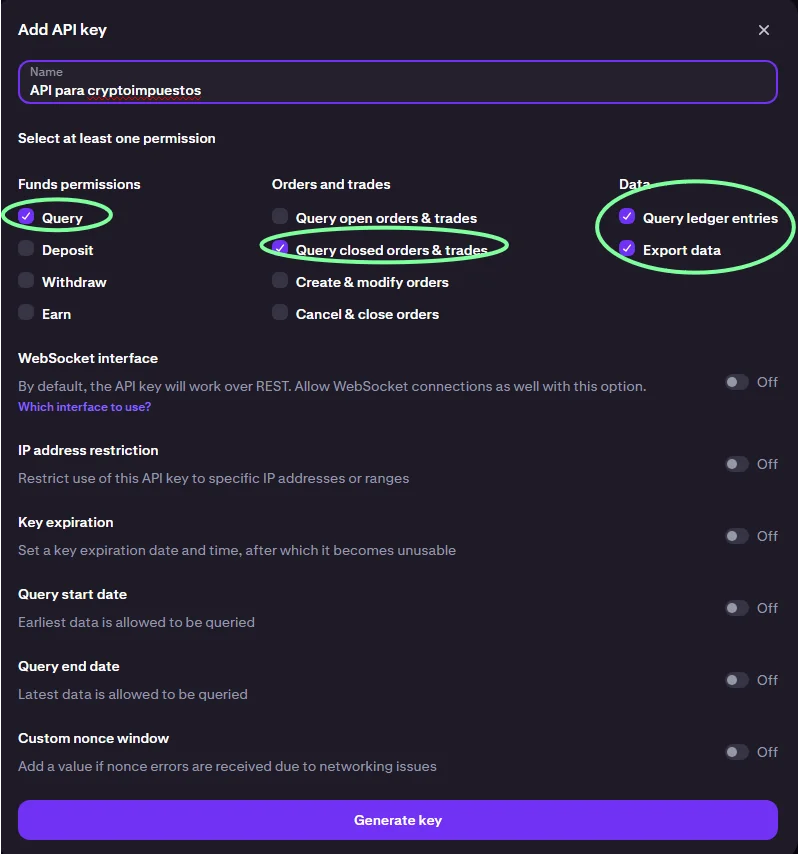
- Dai un nome alla tua API Key
- MOLTO IMPORTANTE: seleziona questi permessi:
- Query
- Query closed orders and trades
- Query ledger entries
- Export data
- Premi Generate key
Problemi comuni
Il file è vuoto
- Verifica che le date siano corrette
- Assicurati di aver avuto operatività in quel periodo
Manca qualche operazione
- Controlla l’intervallo di date
- Alcune operazioni più vecchie possono essere in un altro formato
Il file non si apre bene in Excel
- Il CSV usa la virgola come separatore
- In un Excel spagnolo: Dati > Recupera dati > Da file CSV
- Scegli «virgola» come delimitatore
Domande frequenti
Fin dove posso esportare?
Tutto. Kraken conserva lo storico completo da quando hai aperto il conto.
Il file contiene i prezzi in euro?
Non direttamente. Contiene le quantità; il prezzo in euro al momento dell’operazione lo calcola il team di CryptoImpuestos.
Posso esportare in PDF?
No. Esporta in CSV: è il formato più utile per l’elaborazione successiva.
Kraken è un exchange estero ai fini del Modelo 721?
Sì. Anche se Kraken è registrata presso la Banca di Spagna, il soggetto che custodisce i fondi dei clienti europei è Payward Europe Solutions Limited, con sede in Irlanda. Per questo le tue criptovalute su Kraken contano per il 721: se al 31 dicembre il saldo complessivo delle tue criptovalute custodite all’estero supera i 50.000 €, devi presentarlo.
Riepilogo
| Passo | Azione |
|---|---|
| 1 | Andare su kraken.com |
| 2 | Aprire Profilo > Documents |
| 3 | Cliccare su «New export» |
| 4 | Scegliere «Ledger», le date e il CSV |
| 5 | Generare e scaricare quando è pronto |
Ti serve aiuto con lo storico di Kraken?
In CryptoImpuestos scarichiamo ed elaboriamo il tuo storico Kraken. Calcoliamo tutte le plusvalenze e minusvalenze con il metodo FIFO e prepariamo la tua dichiarazione.
Scrivici su WhatsApp e ti diciamo cosa ci serve per iniziare.

Víctor Lázaro
Direttore marketing, Cryptoimpuestos.es