.CT7Ue_Yg_Z2bQzsG.webp)
Guida per estrarre lo storico delle transazioni di Crypto.com
Se usi Crypto.com e devi esportare lo storico delle transazioni per consegnarlo al tuo tecnico di Cryptoimpuestos e calcolare le imposte sulle criptovalute, questa guida fa al caso tuo. Copriamo il procedimento passo passo sia dall’app mobile sia dall’Exchange (la piattaforma web).
Perché ti serve lo storico di Crypto.com
Crypto.com ha sede a Singapore. Ai fini fiscali spagnoli è considerato un exchange estero.
Se detieni più di 50.000 € su exchange esteri, devi presentare il Modelo 721.
Per calcolare plusvalenze e minusvalenze della dichiarazione servono:
- la data di ogni acquisto e di ogni vendita
- la quantità di criptovalute
- il prezzo al momento dell’operazione
- le commissioni pagate
File necessari
Per una dichiarazione completa dovrai esportare dalla Crypto.com App questo file CSV:
- Crypto transactions file — lo storico completo delle transazioni in criptovalute dall’app mobile
Nota: questa integrazione riguarda la Crypto.com App (l’applicazione mobile). Se usi l’exchange (CEX), devi ricorrere all’integrazione «Crypto.com Exchange».
Esportazione CSV dall’app
Passo 1: cambiare la lingua in inglese
Apri Crypto.com e cambia la lingua in inglese prima di esportare qualsiasi documento. È importante, perché evita errori nel formato dei file.
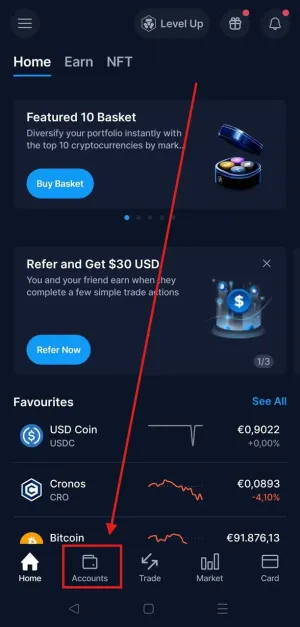
Passo 2: aprire la sezione Accounts
Apri la tua app di Crypto.com e tocca «Accounts» nella parte bassa dello schermo.
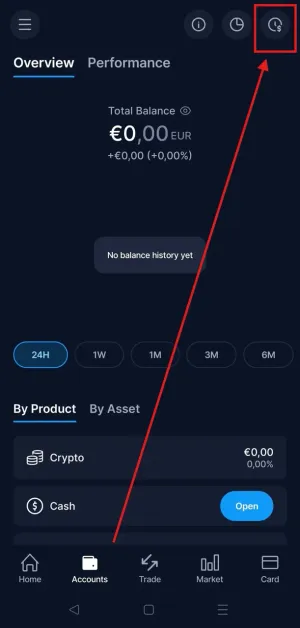
Passo 3: aprire lo storico delle transazioni
Tocca l’icona dell’orologio (storico delle transazioni) in alto a destra.
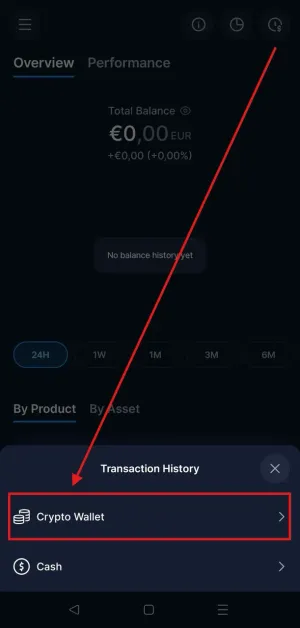
Passo 4: esportare il file CSV
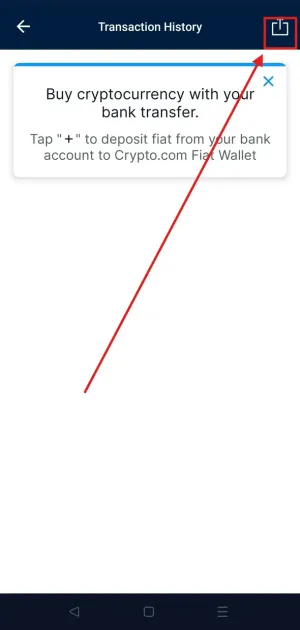
Tocca l’icona di esportazione in alto a destra.
Passo 5: selezionare Crypto Wallet
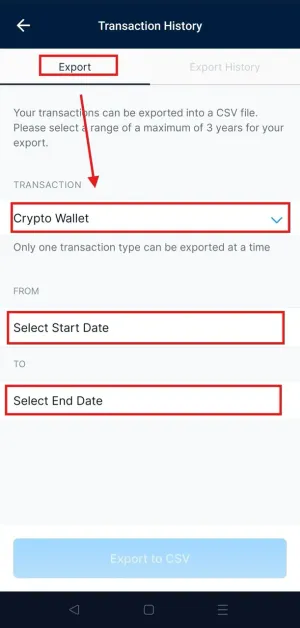
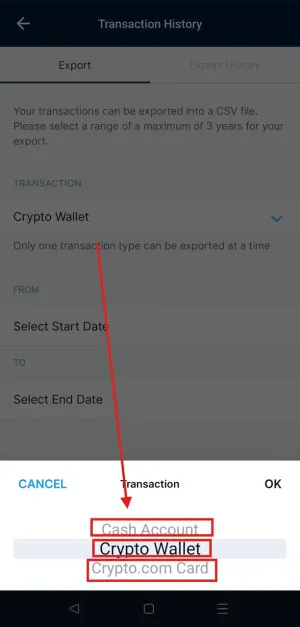
Nella finestra che si apre seleziona «Crypto Wallet».
Passo 6: impostare le date e scaricare
- Scegli una data di inizio e una di fine (massimo tre anni per esportazione)
- Koinly ha bisogno dello storico completo, quindi se operi da più tempo dovrai fare più esportazioni
- Premi «Export to CSV»
- Premi «Download» quando il file è pronto
Consegna della documentazione
Raccogli tutti i file CSV esportati e inviali al tecnico di CryptoImpuestos che ti è stato assegnato per l’elaborazione fiscale.
Importante: non aprire né modificare i file CSV prima di inviarceli. Aprirli con Excel può alterare il formato di date o numeri.
Esportazione CSV dal Crypto.com Exchange
Questa sezione riguarda esclusivamente la piattaforma web (crypto.com/exchange). Se operi di solito dall’applicazione mobile di Crypto.com, usa la guida dell’app qui sopra, perché il procedimento è diverso.
Prima di iniziare
È obbligatorio cambiare la lingua del tuo account in inglese (English) nelle impostazioni (Settings). Così il nostro software fiscale legge correttamente il formato dei file.
Quali file ci servono?
Ci sono due opzioni. Per favore, scegline solo una. Se ci invii i file di entrambe per le stesse date, i dati risulteranno duplicati nel sistema.
L’opzione 1 è la più rapida, ma se il tuo account ha già qualche anno potrebbe non essere disponibile per le transazioni più datate. In quel caso usa l’opzione 2.
Opzione 1: file delle transazioni («Transactions CSV») — consigliata
-
Vai su crypto.com/exchange e accedi al tuo account. (Ricorda di cambiare la lingua in English nei tuoi Settings.)
-
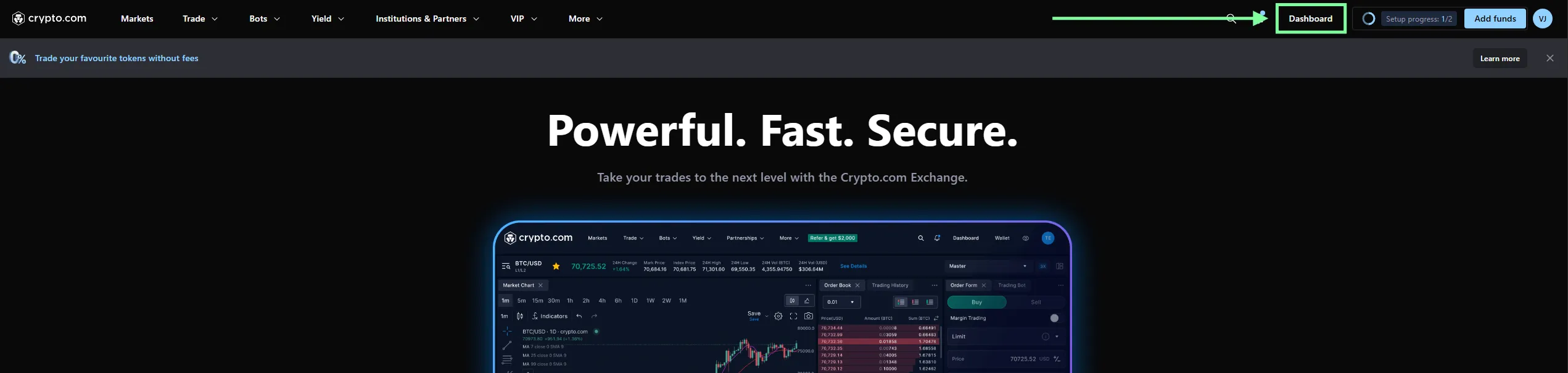
Apri il pannello principale (Dashboard).
- Nel menu laterale sinistro clicca su Orders.
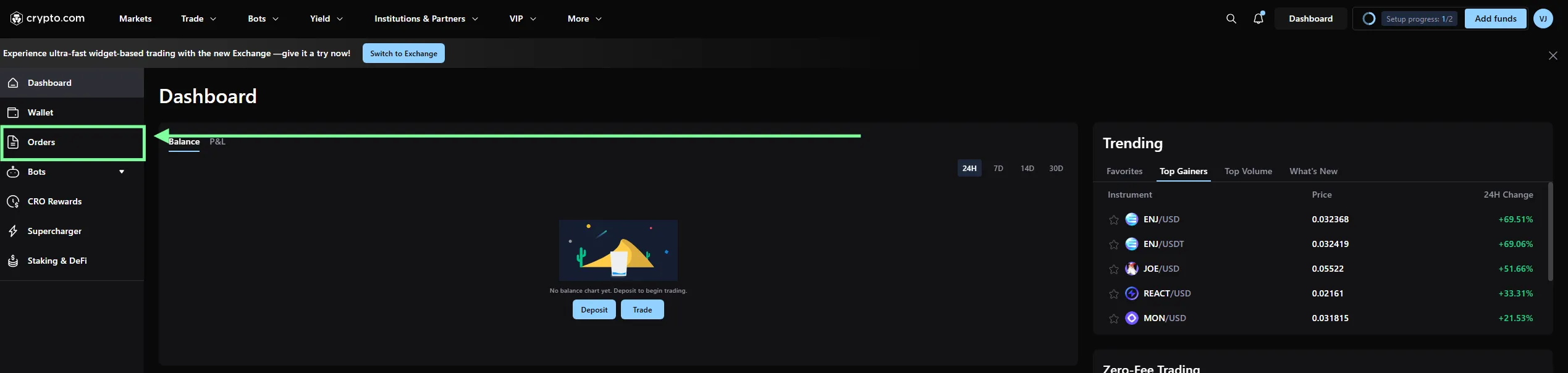
-
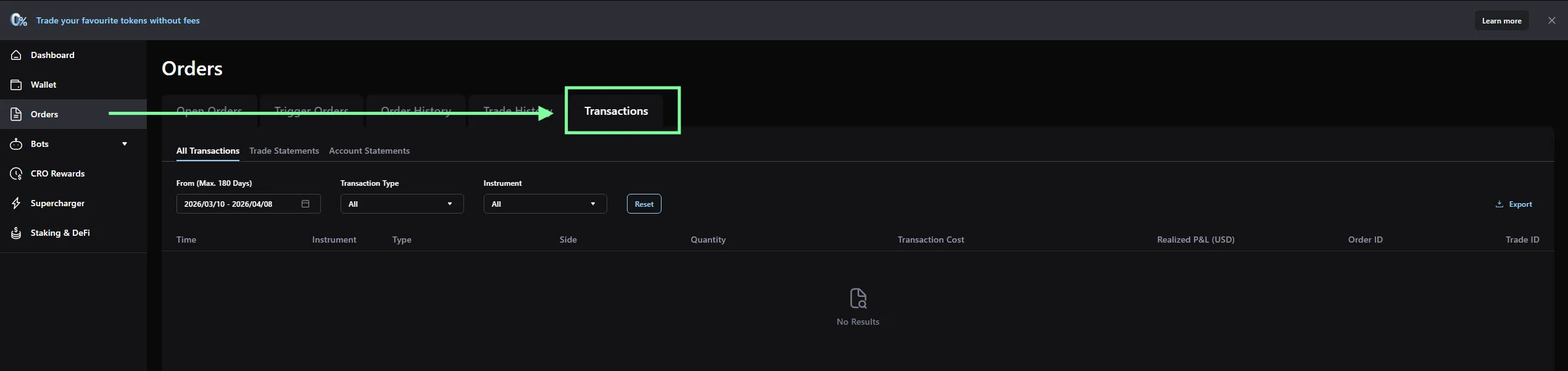
Seleziona la scheda Transactions e imposta l’intervallo di date.
⚠️ Importante: il sistema consente di esportare al massimo 180 giorni alla volta. Per coprire tutto lo storico fiscale dovrai ripetere il procedimento più volte (per esempio dividendo l’anno in semestri) fino a coprire l’intero periodo necessario.
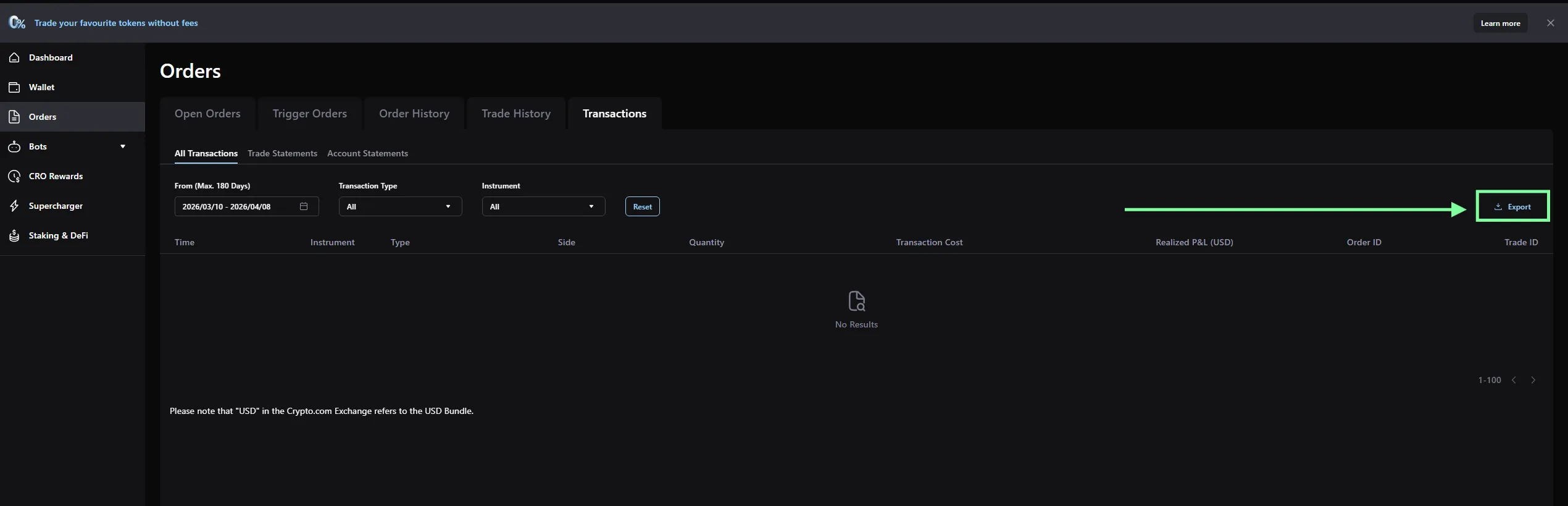
- Clicca sul pulsante Export in alto a destra.
- Nella finestra che si apre clicca su Export to CSV.
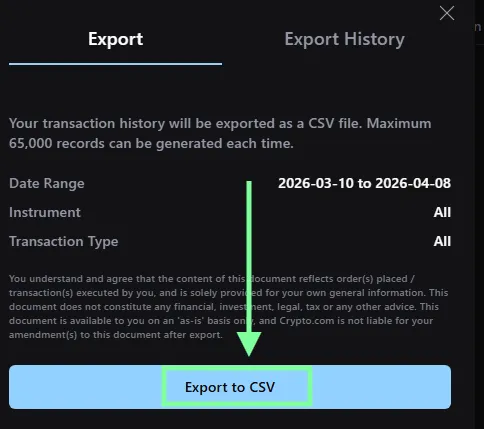
- Attendi che il file venga generato e scaricalo sul computer.
Limiti da tenere presenti
| Limite | Dettaglio |
|---|---|
| Solo Crypto.com App | Questa guida riguarda l’app mobile. Per l’exchange (CEX) usa l’integrazione «Crypto.com Exchange» |
| Intervallo massimo per esportazione | 3 anni |
| NFT | ❌ Non sono inclusi nei file di Crypto.com. Vanno aggiunti a mano |
| Crypto basket | ❌ Le operazioni di crypto basket vanno aggiunte a mano |
| Saldo fiat | ⚠️ I file fiat/carta non sono più supportati, quindi il saldo in fiat (USD, GBP, EUR ecc.) può risultare errato. Questo non incide sul calcolo delle plusvalenze in criptovalute (il fiat è neutro) |
Riepilogo
| File | Fonte | Note |
|---|---|---|
| Crypto transactions file | Crypto.com App → Accounts → Storico → Esporta → Crypto Wallet | massimo 3 anni per esportazione |
Ti serve aiuto con lo storico di Crypto.com?
Da Cryptoimpuestos scarichiamo ed elaboriamo il tuo storico di Crypto.com. Calcoliamo tutte le plusvalenze e minusvalenze con il metodo FIFO e prepariamo la tua dichiarazione.
Contattaci e ci pensiamo noi.

Víctor Lázaro
Consulente fiscale, Cryptoimpuestos.es