.CT7Ue_Yg_Z2bQzsG.webp)
Anleitung zum Export der Transaktionshistorie von Crypto.com
Wenn Sie Crypto.com nutzen und Ihre Transaktionshistorie exportieren müssen, damit Ihre Fachkraft bei Cryptoimpuestos Ihre Krypto-Steuer berechnen kann, ist diese Anleitung für Sie. Wir zeigen den Ablauf Schritt für Schritt — sowohl in der mobilen App als auch im Exchange (der Web-Plattform).
Warum Sie Ihre Crypto.com-Historie brauchen
Crypto.com hat seinen Sitz in Singapur. Steuerlich gilt es in Spanien als ausländische Börse.
Wenn Sie mehr als 50.000 € auf ausländischen Börsen halten, müssen Sie Modelo 721 einreichen.
Für die Berechnung von Veräußerungsgewinnen und -verlusten in der Steuererklärung benötigen Sie:
- das Datum jedes Kaufs und Verkaufs
- die Menge an Kryptowerten
- den Preis zum Zeitpunkt des Vorgangs
- die gezahlten Gebühren
Erforderliche Dateien
Für eine vollständige Erklärung müssen Sie folgende CSV-Datei aus der Crypto.com App exportieren:
- Crypto transactions file — die vollständige Historie der Kryptovorgänge aus der mobilen App
Hinweis: Diese Anbindung gilt für die Crypto.com App (die mobile Anwendung). Wenn Sie den Exchange (CEX) nutzen, brauchen Sie stattdessen die Anbindung „Crypto.com Exchange”.
CSV-Export aus der App
Schritt 1: Sprache auf Englisch umstellen
Öffnen Sie Crypto.com und stellen Sie die Sprache auf Englisch um, bevor Sie etwas exportieren. Das ist wichtig, weil es Fehler im Dateiformat vermeidet.
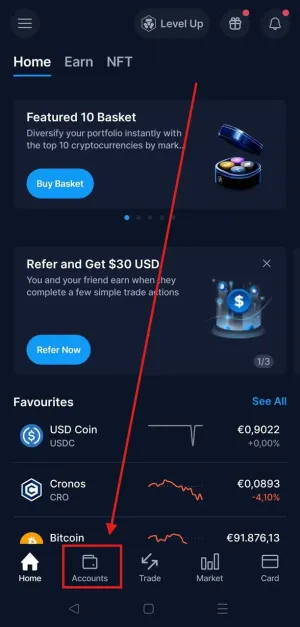
Schritt 2: den Bereich Accounts öffnen
Öffnen Sie Ihre Crypto.com-App und tippen Sie unten auf dem Bildschirm auf „Accounts”.
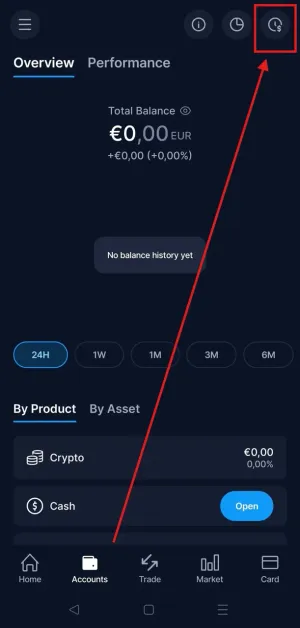
Schritt 3: die Transaktionshistorie öffnen
Tippen Sie oben rechts auf das Uhrsymbol (Transaktionshistorie).
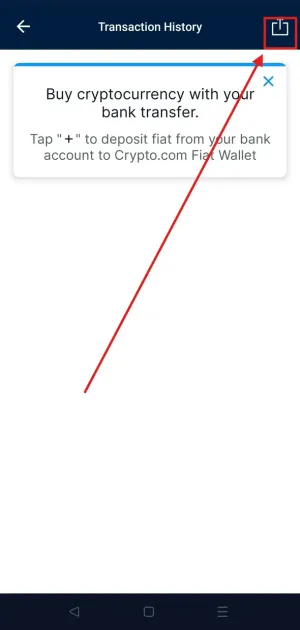
Schritt 4: die CSV-Datei exportieren
Tippen Sie oben rechts auf das Exportsymbol.
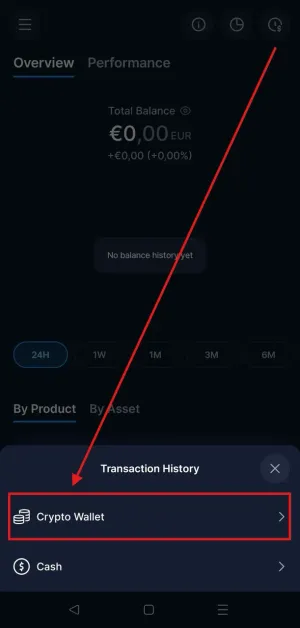
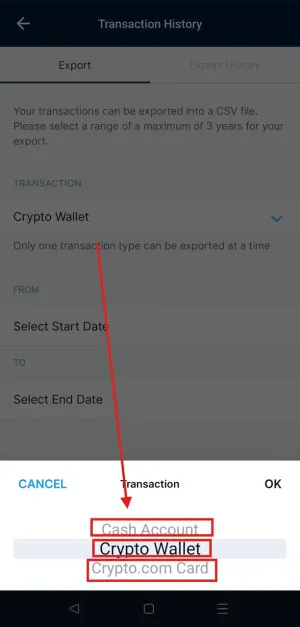
Schritt 5: Crypto Wallet auswählen
Wählen Sie im Pop-up-Fenster „Crypto Wallet”.
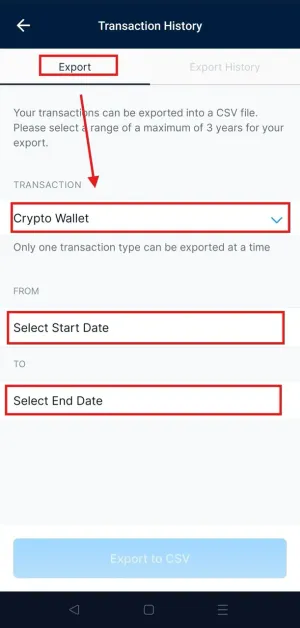
Schritt 6: Zeitraum festlegen und herunterladen
- Wählen Sie ein Anfangs- und ein Enddatum (höchstens drei Jahre je Export)
- Koinly braucht Ihre vollständige Historie; wenn Sie länger handeln, sind mehrere Exporte nötig
- Tippen Sie auf „Export to CSV”
- Tippen Sie auf „Download”, sobald die Datei erzeugt ist
Übergabe der Unterlagen
Sammeln Sie alle exportierten CSV-Dateien und senden Sie sie zur steuerlichen Bearbeitung an die Ihnen zugewiesene Fachkraft bei CryptoImpuestos.
Wichtig: Öffnen oder verändern Sie die CSV-Dateien nicht, bevor Sie sie uns senden. Ein Öffnen in Excel kann das Format von Daten oder Zahlen verfälschen.
CSV-Export aus dem Crypto.com Exchange
Dieser Abschnitt gilt ausschließlich für die Web-Plattform (crypto.com/exchange). Wenn Sie üblicherweise über die mobile App von Crypto.com handeln, nutzen Sie die obige Anleitung für die App — der Ablauf ist ein anderer.
Bevor Sie beginnen
Sie müssen die Sprache Ihres Kontos in den Einstellungen (Settings) auf Englisch (English) umstellen. So liest unsere Steuersoftware das Format der Dateien korrekt.
Welche Dateien brauchen wir?
Es gibt zwei Wege. Bitte wählen Sie nur einen davon. Senden Sie uns die Dateien beider Wege für denselben Zeitraum, verdoppeln sich die Daten im System.
Weg 1 ist der schnellere; wenn Ihr Konto aber schon einige Jahre besteht, steht er für die ältesten Vorgänge womöglich nicht zur Verfügung. Nutzen Sie in dem Fall Weg 2.
Weg 1: die Transaktionsdatei („Transactions CSV”) — empfohlen
-
Rufen Sie crypto.com/exchange auf und melden Sie sich an. (Denken Sie daran, die Sprache in den Settings auf English umzustellen.)
-
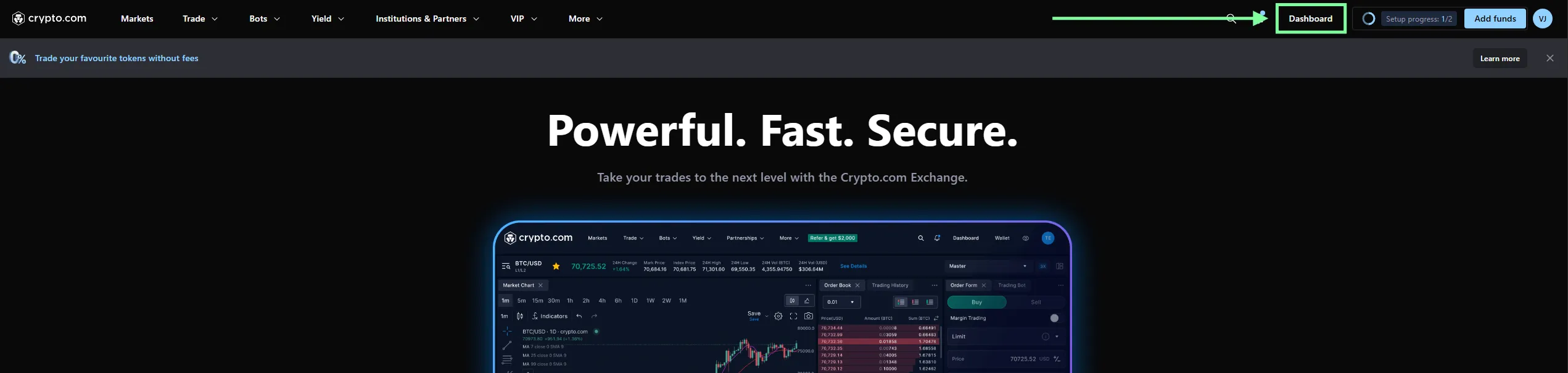
Öffnen Sie Ihr Hauptfenster (Dashboard).
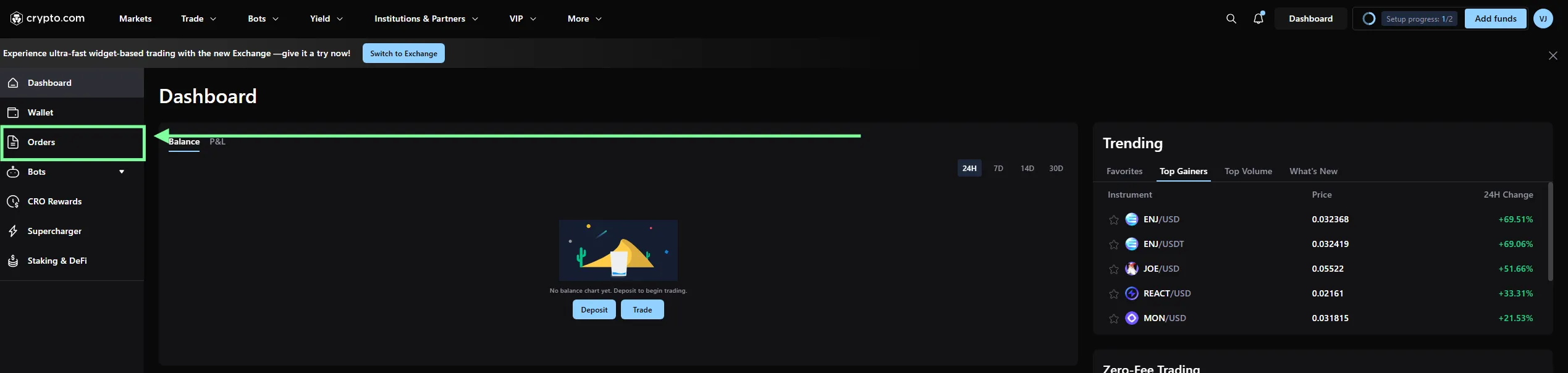
- Klicken Sie im linken Seitenmenü auf Orders.
-
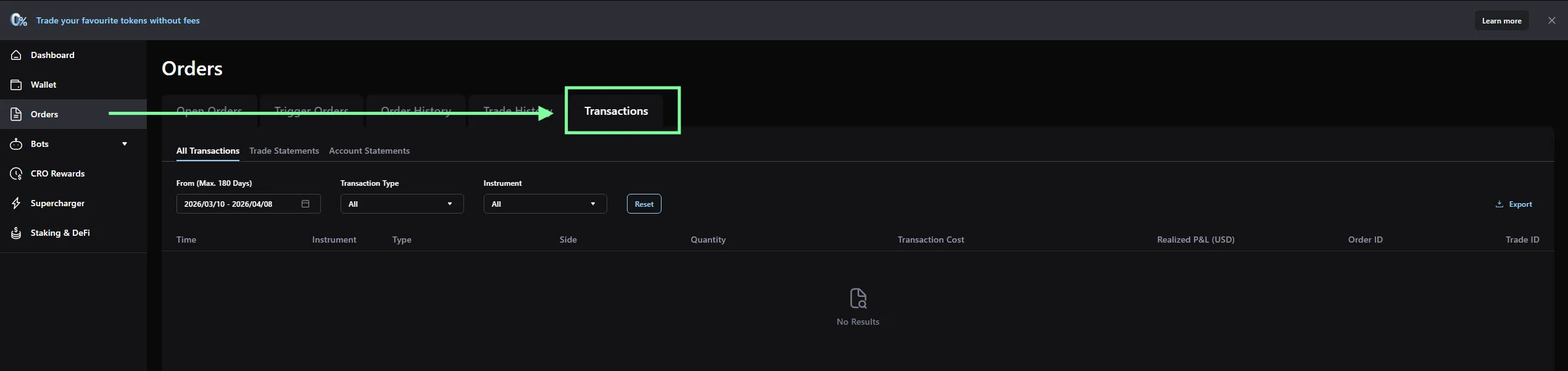
Wählen Sie den Reiter Transactions und stellen Sie den Zeitraum ein.
⚠️ Wichtig: Das System erlaubt je Export höchstens 180 Tage. Um Ihre gesamte steuerliche Historie abzudecken, müssen Sie diesen Vorgang mehrfach wiederholen (etwa halbjahresweise), bis der gesamte Zeitraum erfasst ist.
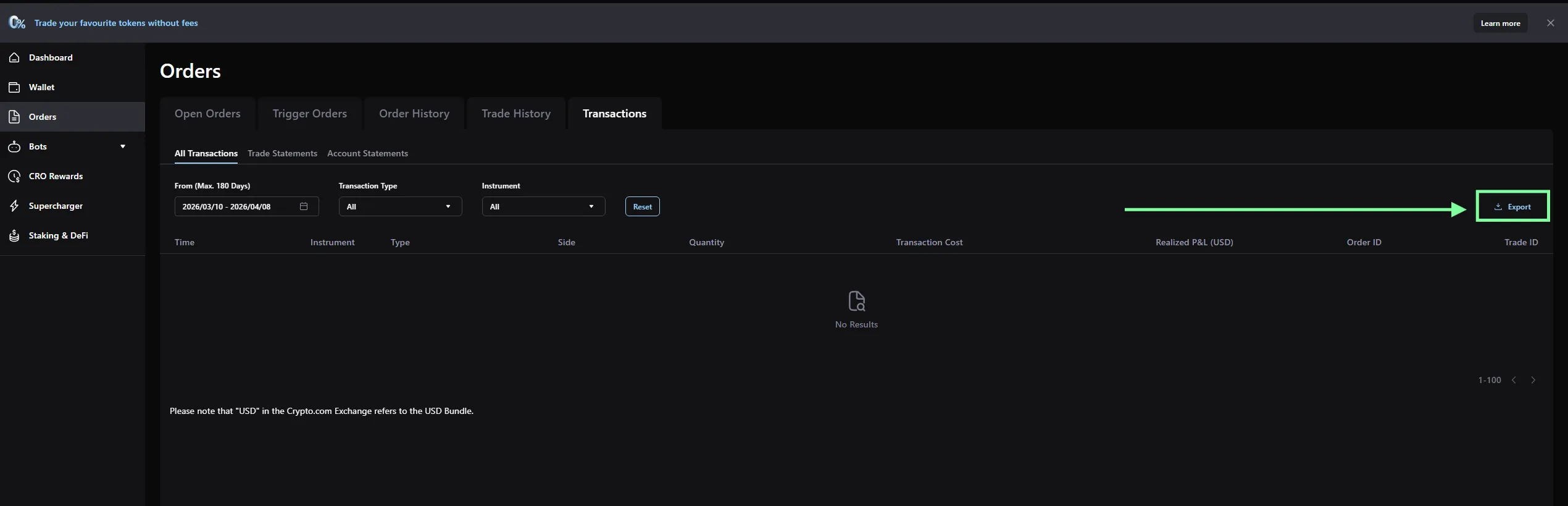
- Klicken Sie oben rechts auf die Schaltfläche Export.
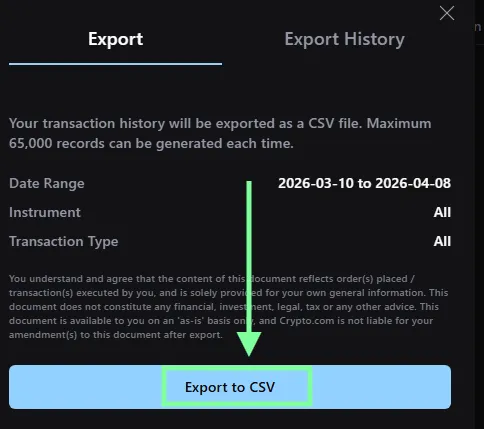
- Klicken Sie im Pop-up-Fenster auf Export to CSV.
- Warten Sie, bis die Datei erzeugt ist, und laden Sie sie auf Ihren Rechner herunter.
Wichtige Beschränkungen
| Beschränkung | Detail |
|---|---|
| Nur Crypto.com App | Diese Anleitung gilt für die mobile App. Für den Exchange (CEX) nutzen Sie die Anbindung „Crypto.com Exchange” |
| Maximaler Zeitraum je Export | 3 Jahre |
| NFTs | ❌ In den Dateien von Crypto.com nicht enthalten. Sie müssen von Hand ergänzt werden |
| Crypto basket | ❌ Vorgänge aus Crypto Basket müssen von Hand ergänzt werden |
| Fiat-Saldo | ⚠️ Fiat-/Karten-Dateien werden nicht mehr unterstützt, der Saldo in Fiat (USD, GBP, EUR usw.) kann daher unzutreffend sein. Auf die Berechnung der Krypto-Gewinne wirkt sich das nicht aus (Fiat ist neutral) |
Zusammenfassung
| Datei | Quelle | Hinweise |
|---|---|---|
| Crypto transactions file | Crypto.com App → Accounts → Historie → Export → Crypto Wallet | höchstens 3 Jahre je Export |
Brauchen Sie Hilfe mit Ihrer Crypto.com-Historie?
Bei Cryptoimpuestos laden wir Ihre Crypto.com-Historie herunter und werten sie aus. Wir berechnen sämtliche Gewinne und Verluste nach dem FIFO-Verfahren und bereiten Ihre Erklärung vor.
Kontaktieren Sie uns — wir übernehmen den Rest.

Víctor Lázaro
Steuerberatung, Cryptoimpuestos.es