.CT7Ue_Yg_Z2bQzsG.webp)
Comment extraire l’historique de transactions de Crypto.com
Si vous utilisez Crypto.com et que vous devez exporter votre historique de transactions pour le transmettre à votre spécialiste Cryptoimpuestos et calculer votre imposition crypto, ce guide est fait pour vous. Nous couvrons la procédure pas à pas, aussi bien depuis l’application mobile que depuis l’Exchange (la plateforme web).
Pourquoi votre historique Crypto.com est indispensable
Crypto.com a son siège à Singapour. Sur le plan fiscal espagnol, la plateforme est considérée comme étrangère.
Si vous détenez plus de 50 000 € sur des plateformes étrangères, vous devez déposer le Modelo 721.
Pour calculer les plus-values et moins-values de votre déclaration, il faut :
- la date de chaque achat et de chaque vente
- la quantité de cryptos
- le prix au moment de l’opération
- les frais payés
Fichiers nécessaires
Pour une déclaration complète, vous devrez exporter le fichier CSV suivant depuis la Crypto.com App :
- Crypto transactions file — l’historique complet des transactions en cryptos depuis l’application mobile
À noter : cette intégration concerne la Crypto.com App (l’application mobile). Si vous utilisez l’exchange (CEX), il faut recourir à l’intégration « Crypto.com Exchange » à la place.
Export CSV depuis l’application
Étape 1 : passer la langue en anglais
Ouvrez Crypto.com et passez la langue en anglais avant d’exporter quoi que ce soit. C’est important : cela évite les erreurs de format des fichiers.
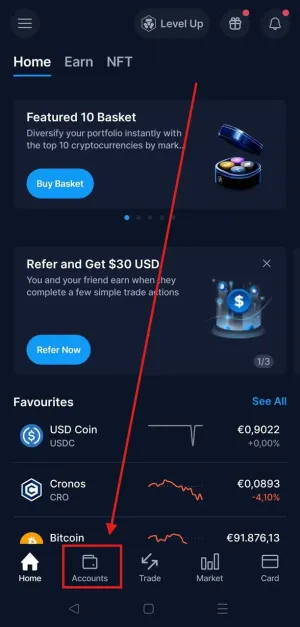
Étape 2 : ouvrir la section Accounts
Ouvrez votre application Crypto.com et appuyez sur « Accounts » en bas de l’écran.
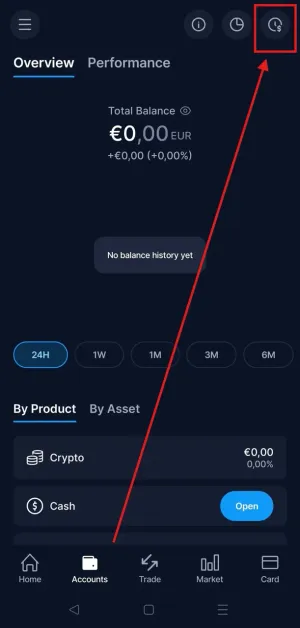
Étape 3 : ouvrir l’historique de transactions
Appuyez sur l’icône d’horloge (historique de transactions) en haut à droite.
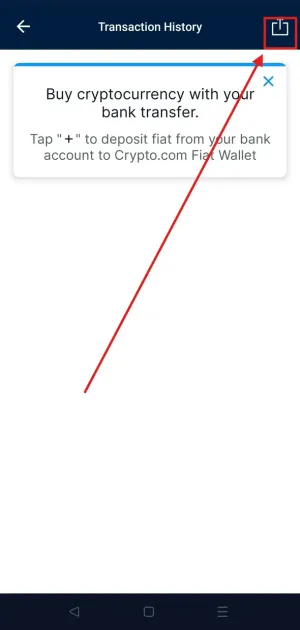
Étape 4 : exporter le fichier CSV
Appuyez sur l’icône d’export en haut à droite.
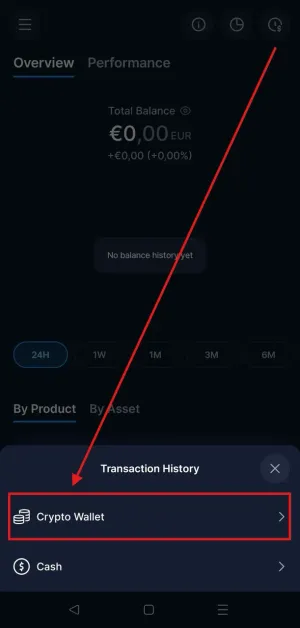
Étape 5 : sélectionner Crypto Wallet
Dans la fenêtre qui s’ouvre, choisissez « Crypto Wallet ».
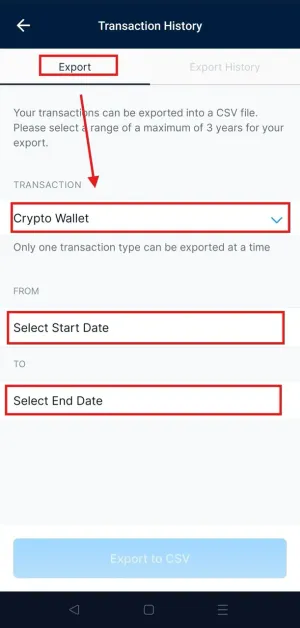
Étape 6 : régler les dates et télécharger
- Choisissez une date de début et une date de fin (trois ans au maximum par export)
- Koinly a besoin de votre historique complet : si vous opérez depuis plus longtemps, il faudra plusieurs exports
- Appuyez sur « Export to CSV »
- Appuyez sur « Download » une fois le fichier généré
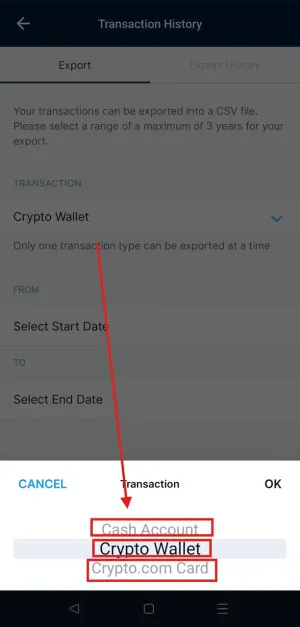
Remise des documents
Rassemblez tous les fichiers CSV exportés et envoyez-les à votre spécialiste CryptoImpuestos pour leur traitement fiscal.
Important : n’ouvrez pas et ne modifiez pas les fichiers CSV avant de nous les transmettre. Les ouvrir dans Excel peut altérer le format des dates ou des nombres.
Export CSV depuis le Crypto.com Exchange
Cette section concerne exclusivement la plateforme web (crypto.com/exchange). Si vous opérez d’ordinaire depuis l’application mobile de Crypto.com, suivez plutôt le guide de l’application ci-dessus, car la procédure diffère.
Avant de commencer
Il est obligatoire de passer la langue de votre compte en anglais (English) dans les réglages (Settings). Cela garantit que notre logiciel fiscal lise correctement le format des fichiers.
Quels fichiers nous faut-il ?
Deux options s’offrent à vous. Merci de n’en choisir qu’une seule. Si vous nous envoyez les fichiers des deux options pour les mêmes dates, les données seront dupliquées dans le système.
L’option 1 est la plus rapide, mais si votre compte a déjà quelques années, elle peut ne pas être disponible pour vos transactions les plus anciennes. Utilisez alors l’option 2.
Option 1 : le fichier de transactions (« Transactions CSV ») — recommandée
-
Rendez-vous sur crypto.com/exchange et connectez-vous à votre compte. (Pensez à passer la langue en English dans vos Settings.)
-
Ouvrez votre panneau principal (Dashboard).
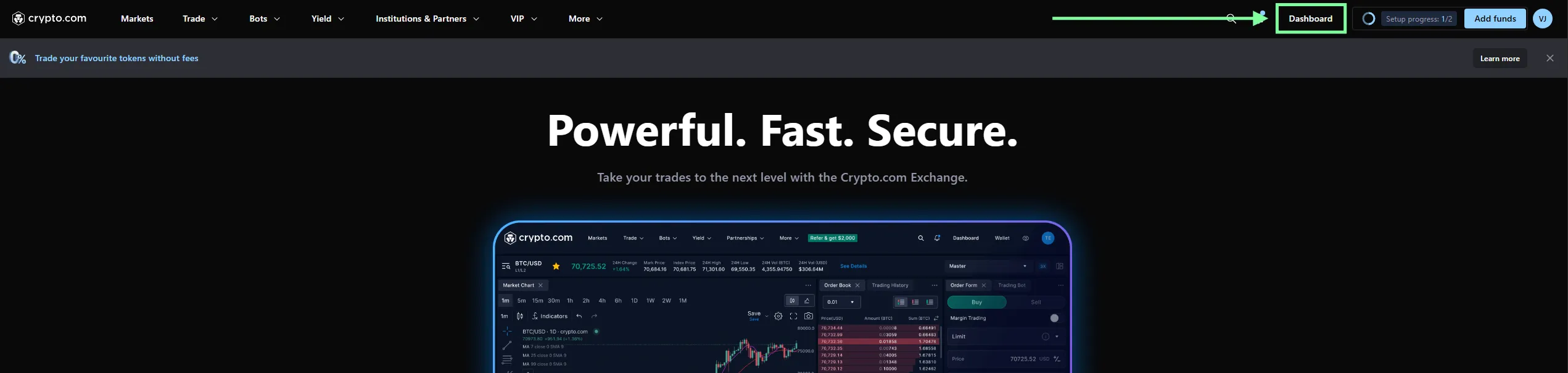
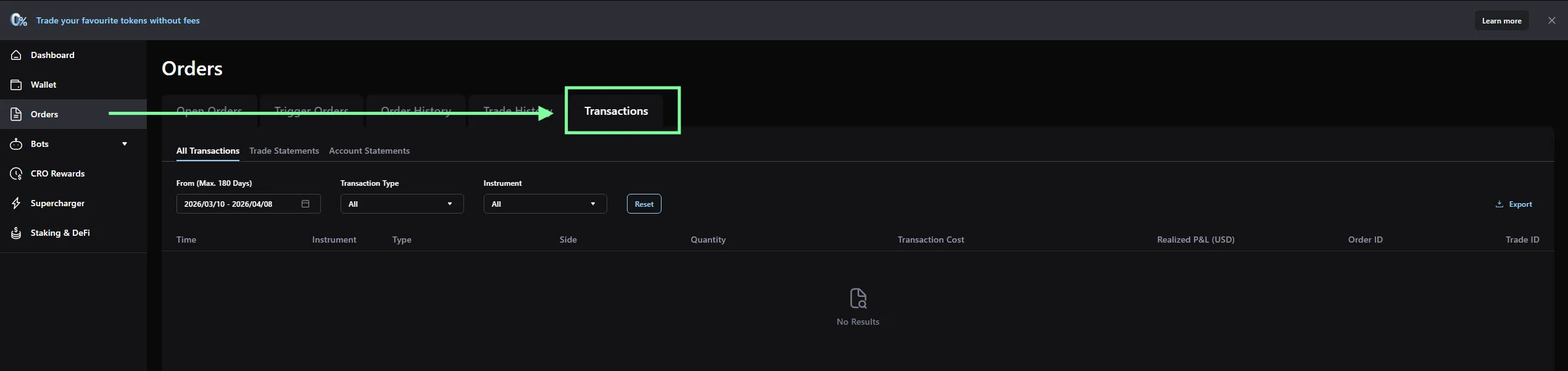
- Dans le menu latéral gauche, cliquez sur Orders.
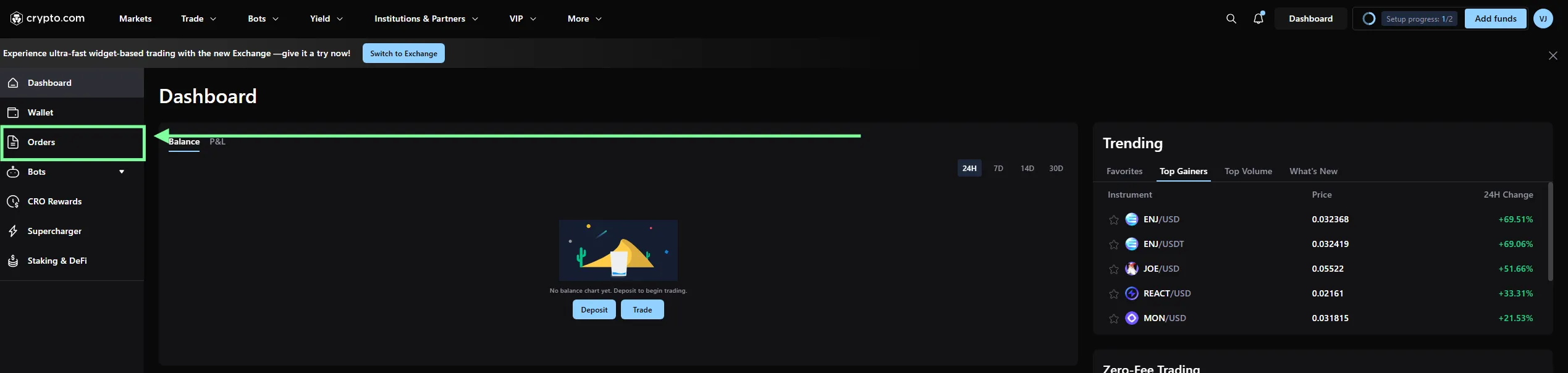
-
Sélectionnez l’onglet Transactions et réglez la plage de dates.
⚠️ Important : le système ne permet d’exporter que 180 jours à la fois. Pour couvrir tout votre historique fiscal, vous devrez répéter l’opération plusieurs fois (en découpant l’année en semestres, par exemple) jusqu’à couvrir toute la période nécessaire.
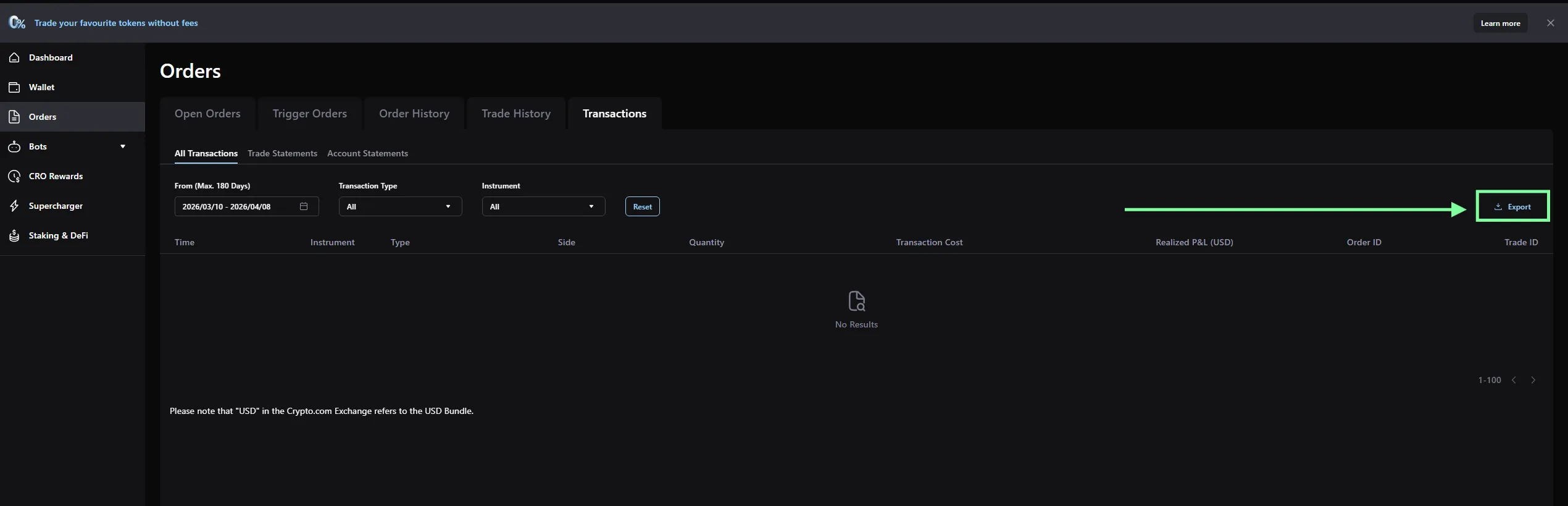
- Cliquez sur le bouton Export en haut à droite.
- Dans la fenêtre qui s’ouvre, cliquez sur Export to CSV.
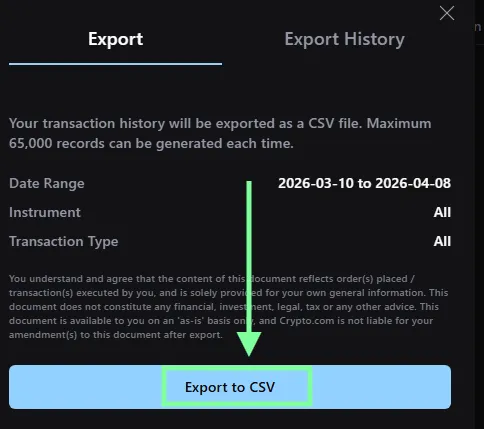
- Attendez que le fichier soit généré et téléchargez-le sur votre ordinateur.
Limites à connaître
| Limite | Détail |
|---|---|
| Crypto.com App uniquement | Ce guide concerne l’application mobile. Pour l’exchange (CEX), utilisez l’intégration « Crypto.com Exchange » |
| Plage maximale par export | 3 ans |
| NFT | ❌ Absents des fichiers de Crypto.com. Ils doivent être ajoutés à la main |
| Crypto basket | ❌ Les opérations de crypto basket doivent être ajoutées à la main |
| Solde fiat | ⚠️ Les fichiers fiat/carte ne sont plus pris en charge : le solde en fiat (USD, GBP, EUR, etc.) peut donc être erroné. Cela n’affecte pas le calcul des plus-values en cryptos (le fiat est neutre) |
Récapitulatif
| Fichier | Source | Remarques |
|---|---|---|
| Crypto transactions file | Crypto.com App → Accounts → Historique → Export → Crypto Wallet | 3 ans au maximum par export |
Besoin d’aide avec votre historique Crypto.com ?
Chez Cryptoimpuestos, nous téléchargeons et traitons votre historique Crypto.com. Nous calculons toutes les plus-values et moins-values selon la méthode FIFO et préparons votre déclaration.
Contactez-nous et nous nous occupons du reste.

Víctor Lázaro
Conseiller fiscal, Cryptoimpuestos.es