.DvXD41ig_1LkHV4.webp)
Guida per estrarre lo storico delle transazioni dall’exchange BingX
Se usi BingX e devi esportare lo storico delle transazioni per passarlo al tuo tecnico di Cryptoimpuestos e calcolare le tasse sulle criptovalute, questa guida fa per te. Vediamo due metodi: il download dei file CSV e il collegamento via API.
Perché ti serve lo storico di BingX
BingX è un exchange con sede a Singapore. Ai fini fiscali spagnoli è considerato un exchange estero.
Se hai più di 50.000 € su exchange esteri, devi presentare il Modelo 721.
Per calcolare plusvalenze e minusvalenze della dichiarazione servono:
- la data di ogni acquisto e di ogni vendita
- la quantità di criptovalute
- il prezzo al momento dell’operazione
- le commissioni pagate
File necessari
Per una dichiarazione completa dovrai esportare due file CSV dalla nuova interfaccia unificata di BingX (Data export):
- Transaction history — tutti i movimenti di conto (Funding Account, Spot, Futures perpetui USDⓈ-M, Futures perpetui Coin-M, Standard Futures)
- Order history — tutti gli ordini eseguiti (Spot Account, Futures perpetui USDⓈ-M, Futures perpetui Coin-M, Standard Futures, ChainSpot)
Nota: BingX ha unificato di recente l’esportazione in un’unica schermata con due schede. Se seguivi guide più vecchie con sezioni separate come «Generate statements» o «Export history», ora è tutto qui.
Metodo 1: esportazione CSV
Passo 1: apri l’Help Center
- Accedi a bingx.com con le tue credenziali
- Nella barra di navigazione in alto clicca su «More»
- Scegli «Help Center»

Passo 2: vai su Export statements/orders
Nella sezione self-service dell’Help Center clicca su «Export statements/orders».

Accesso diretto: puoi anche andare direttamente su bingx.com/transaction-history/
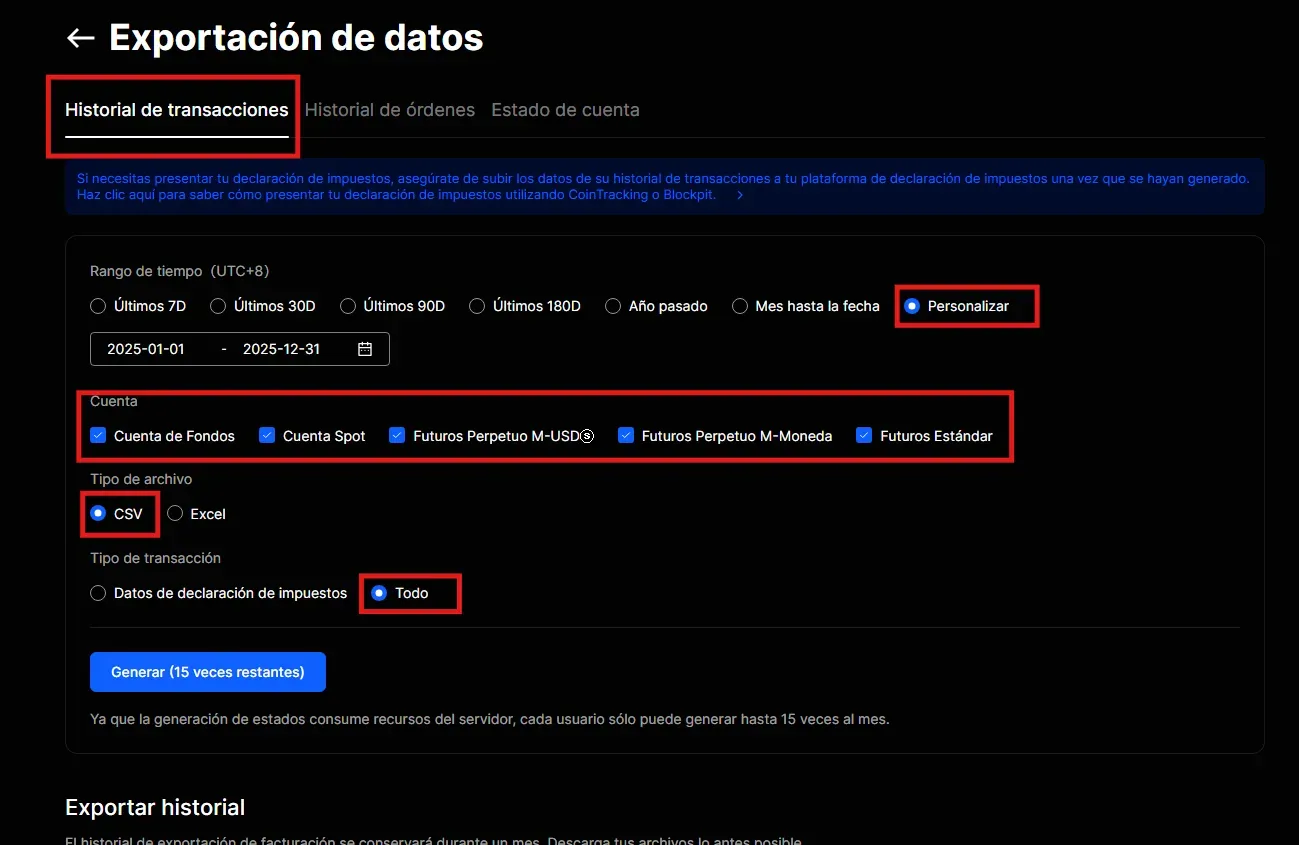
Passo 3: genera la «Transaction history»
Entrando in Data export vedrai due schede. Comincia dalla prima: «Transaction history».
- In Time range (UTC+8) scegli «Customize» e imposta un intervallo di un anno intero (es. dal 2025-01-01 al 2025-12-31)
- In Account spunta tutte le opzioni: Funding Account, Spot Account, Futures perpetui USDⓈ-M, Futures perpetui Coin-M e Standard Futures
- In File type scegli «CSV»
- In Transaction type scegli «All» (non «Tax report data»: vogliamo il dataset completo)
- Clicca su «Generate»
Importante: i registri sono disponibili al massimo per un anno per ogni esportazione. Alcune regioni e alcuni account con restrizioni possono esportare solo 30 giorni. Se non riesci a esportare tutto lo storico, contatta l’assistenza di BingX.
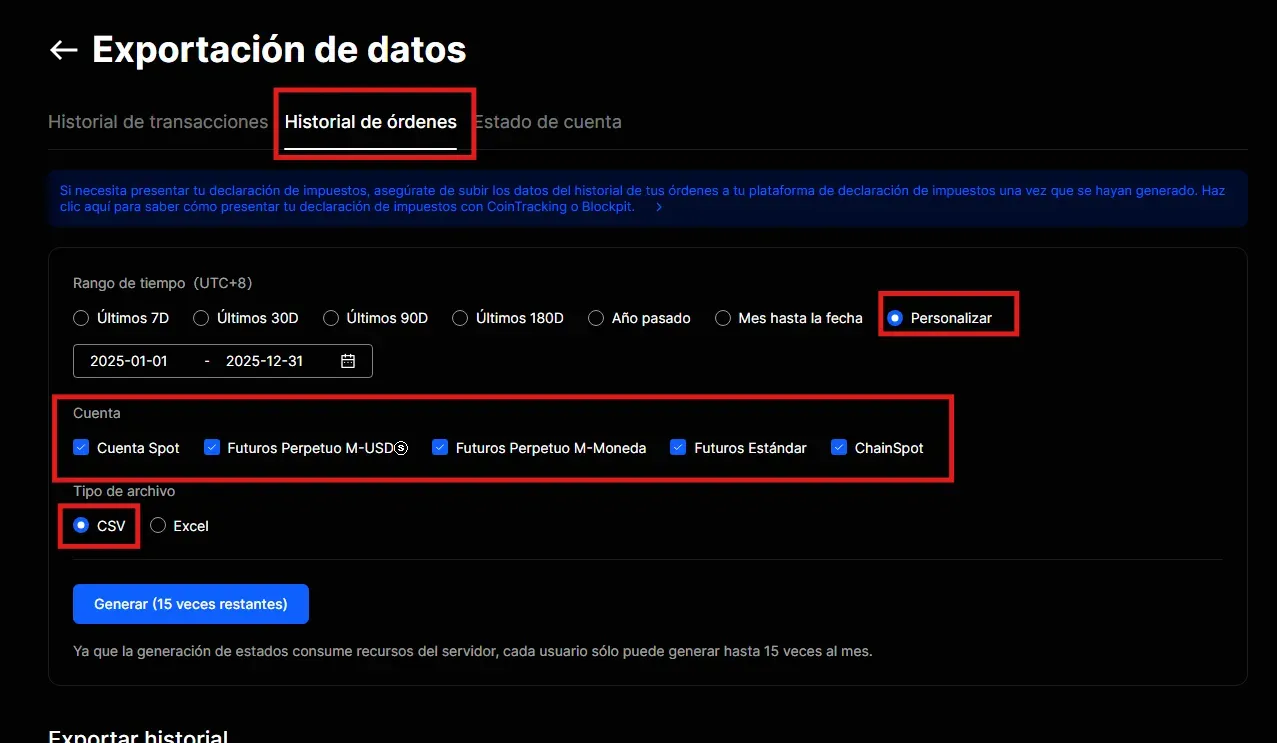
Passo 4: genera l’«Order history»
Senza uscire dalla schermata, passa alla scheda «Order history» (quella centrale).
- In Time range (UTC+8) scegli «Customize» e usa lo stesso intervallo di un anno
- In Account spunta tutte le opzioni: Spot Account, Futures perpetui USDⓈ-M, Futures perpetui Coin-M, Standard Futures e ChainSpot
- In File type scegli «CSV»
- Clicca su «Generate»
Passo 5: scarica e ripeti
- Scarica tutti i file generati
- Ripeti il procedimento per ogni anno in cui hai operato su BingX
Importante: puoi generare al massimo 5 estratti al mese (15 su alcuni account). Pianifica le esportazioni.
Consegna della documentazione
Raccogli tutti i file CSV esportati e inviali al tecnico di CryptoImpuestos che ti è stato assegnato per l’elaborazione fiscale.
Importante: non aprire né modificare i file CSV prima di inviarceli. Aprirli con Excel può alterare il formato di date e numeri.
Metodo 2: collegamento via API
Per un collegamento più diretto e preciso puoi connettere il tuo account via API.
Passo 1: vai su API Management
- Accedi a bingx.com
- Clicca sull’icona del profilo in alto a destra
- Scegli «API Management»

Passo 2: crea la chiave API
- Nella pagina API Management clicca su «Create API»

Passo 3: configura i permessi
- In API key label inserisci un nome descrittivo (es. «Renta2024» o «CryptoImpuestos»)
- In Permissions spunta soltanto «Read» — non spuntare Spot, Perpetual Futures Trading, Universal Transfer, Withdraw né altri
- Lascia vuota la IP whitelist (facoltativa)
- Clicca su «Confirm»

Passo 4: copia le chiavi
Una volta creata, copia in modo sicuro:
- API Key
- Secret Key
Invia queste chiavi al tuo tecnico di CryptoImpuestos.

Sicurezza: il permesso «Read» è di sola lettura — consente di consultare le informazioni di conto e ordini, ma non permette di operare né di prelevare fondi. Le chiavi di sola lettura non scadono.
Screenshot dei saldi dei sottoconti
Importante: BingX divide i tuoi fondi in più sottoconti (Funding Account, Spot, Futures perpetui USDⓈ-M, Futures perpetui Coin-M, Standard Futures, ChainSpot). L’API riporta solo i saldi del conto Spot, quindi ci servono gli screenshot degli altri per avere il quadro completo del tuo patrimonio.
Quali screenshot ci servono?
Invia uno screenshot del saldo di ogni sottoconto in cui hai fondi:
- Funding Account
- Spot Account
- Futures perpetui USDⓈ-M
- Futures perpetui Coin-M
- Standard Futures
- ChainSpot
Come ottenerli
- Accedi a bingx.com
- Apri il riepilogo dei tuoi asset dal menu del tuo account
- Fai uno screenshot del saldo di ogni sottoconto in cui si vedano chiaramente importi, valute e data
- Invia gli screenshot al tuo tecnico di CryptoImpuestos insieme ai CSV e/o alle chiavi API
Nota: senza questi screenshot non possiamo calcolare correttamente il tuo patrimonio per il Modelo 721 né riportare i saldi dei sottoconti diversi da Spot.
Limiti da tenere presenti
| Limite | Dettaglio |
|---|---|
| Intervallo massimo per esportazione | 1 anno |
| Generazioni mensili | massimo 5-15 (secondo l’account) |
| Regioni con restrizioni | alcune permettono solo 30 giorni |
| Storico più vecchio | può richiedere di contattare l’assistenza di BingX |
Riepilogo
| File | Scheda | Note |
|---|---|---|
| Transaction history | Scheda 1 | tutti i conti, CSV, tipo «All» |
| Order history | Scheda 2 | tutti i conti (ChainSpot compreso), CSV |
URL diretto alla schermata di esportazione: bingx.com/transaction-history/
Ti serve aiuto con lo storico di BingX?
In Cryptoimpuestos scarichiamo ed elaboriamo il tuo storico BingX. Calcoliamo tutte le plusvalenze e minusvalenze con il metodo FIFO e prepariamo la tua dichiarazione.
Contattaci e ci pensiamo noi.

Víctor Lázaro
Consulente fiscale, Cryptoimpuestos.es