.DvXD41ig_1LkHV4.webp)
Anleitung zum Export der Transaktionshistorie der Börse BingX
Wenn Sie BingX nutzen und Ihre Transaktionshistorie exportieren müssen, damit Ihre Fachkraft bei Cryptoimpuestos Ihre Krypto-Steuer berechnen kann, ist diese Anleitung für Sie. Wir behandeln zwei Wege: den Download von CSV-Dateien und die Verbindung per API.
Warum Sie Ihre BingX-Historie brauchen
BingX ist eine Börse mit Sitz in Singapur. Steuerlich gilt sie in Spanien als ausländische Börse.
Wenn Sie mehr als 50.000 € auf ausländischen Börsen halten, müssen Sie das Modelo 721 einreichen.
Für die Berechnung von Gewinnen und Verlusten in der Erklärung benötigen Sie:
- das Datum jedes Kaufs und Verkaufs
- die Menge an Kryptowerten
- den Preis im Moment der Transaktion
- die gezahlten Gebühren
Erforderliche Dateien
Für eine vollständige Erklärung müssen Sie zwei CSV-Dateien aus der neuen vereinheitlichten Oberfläche von BingX (Data export) exportieren:
- Transaction history — sämtliche Kontobewegungen (Funding Account, Spot, USDⓈ-M Perpetual Futures, Coin-M Perpetual Futures, Standard Futures)
- Order history — sämtliche ausgeführten Orders (Spot Account, USDⓈ-M Perpetual Futures, Coin-M Perpetual Futures, Standard Futures, ChainSpot)
Hinweis: BingX hat den Export vor Kurzem in einem einzigen Bildschirm mit zwei Reitern zusammengefasst. Falls Sie älteren Anleitungen mit getrennten Bereichen wie „Generate statements” oder „Export history” gefolgt sind: Alles findet sich jetzt hier.
Weg 1: CSV-Export
Schritt 1: das Help Center öffnen
- Melden Sie sich bei bingx.com mit Ihren Zugangsdaten an
- Klicken Sie in der oberen Navigationsleiste auf „More”
- Wählen Sie „Help Center”

Schritt 2: zu Export statements/orders wechseln
Klicken Sie im Selbstbedienungsbereich des Help Center auf „Export statements/orders”.

Direkter Zugang: Sie können auch unmittelbar zu bingx.com/transaction-history/ gehen.
Schritt 3: die „Transaction history” erzeugen
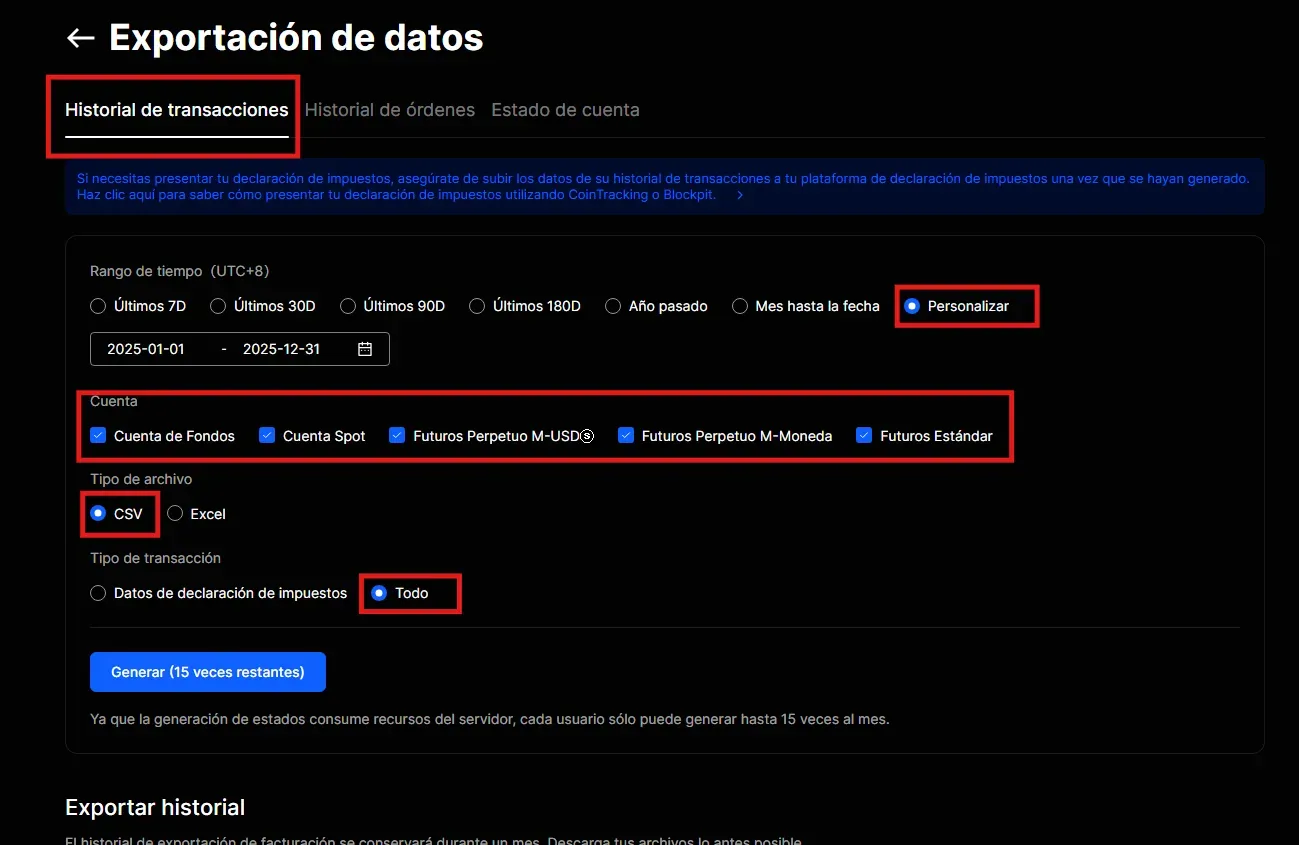
In Data export sehen Sie zwei Reiter. Beginnen Sie mit dem ersten: „Transaction history”.
- Wählen Sie unter Time range (UTC+8) die Option „Customize” und stellen Sie einen Zeitraum von einem vollen Jahr ein (z. B. 2025-01-01 bis 2025-12-31)
- Markieren Sie unter Account alle Optionen: Funding Account, Spot Account, USDⓈ-M Perpetual Futures, Coin-M Perpetual Futures und Standard Futures
- Wählen Sie unter File type die Option „CSV”
- Wählen Sie unter Transaction type die Option „All” (nicht „Tax report data” — wir brauchen den vollständigen Datensatz)
- Klicken Sie auf „Generate”
Wichtig: Die Datensätze stehen je Export nur für höchstens ein Jahr zur Verfügung. In manchen Regionen und bei eingeschränkten Konten sind nur 30 Tage möglich. Wenn Sie Ihre gesamte Historie nicht exportieren können, wenden Sie sich an den Support von BingX.
Schritt 4: die „Order history” erzeugen
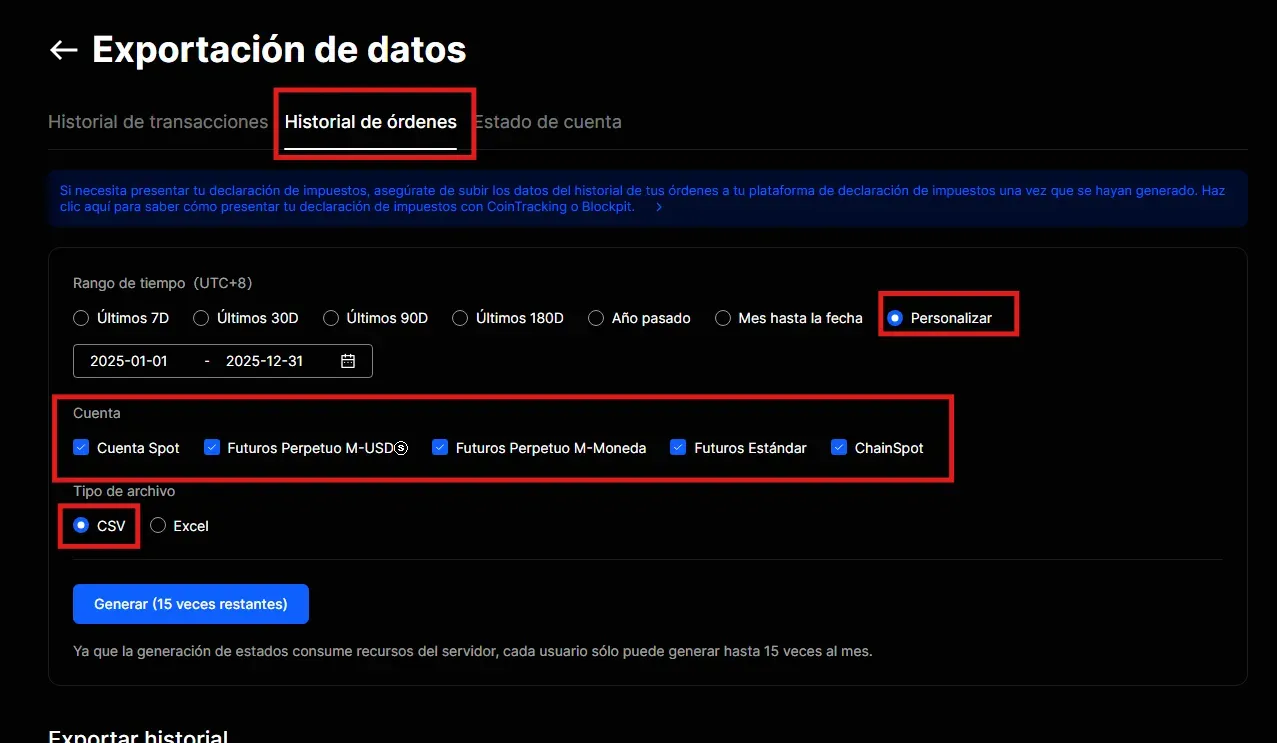
Wechseln Sie, ohne den Bildschirm zu verlassen, in den Reiter „Order history” (den mittleren).
- Wählen Sie unter Time range (UTC+8) die Option „Customize” und denselben Zeitraum von einem Jahr
- Markieren Sie unter Account alle Optionen: Spot Account, USDⓈ-M Perpetual Futures, Coin-M Perpetual Futures, Standard Futures und ChainSpot
- Wählen Sie unter File type die Option „CSV”
- Klicken Sie auf „Generate”
Schritt 5: herunterladen und wiederholen
- Laden Sie alle erzeugten Dateien herunter
- Wiederholen Sie den Vorgang für jedes Jahr, in dem Sie bei BingX gehandelt haben
Wichtig: Sie können höchstens 5 Auszüge pro Monat erzeugen (bei manchen Konten 15). Planen Sie Ihre Exporte entsprechend.
Übergabe der Unterlagen
Sammeln Sie alle exportierten CSV-Dateien und senden Sie sie zur steuerlichen Bearbeitung an Ihre zuständige Fachkraft bei CryptoImpuestos.
Wichtig: Öffnen oder verändern Sie die CSV-Dateien nicht, bevor Sie sie uns senden. Ein Öffnen in Excel kann das Datums- oder Zahlenformat verändern.
Weg 2: Verbindung per API
Für eine unmittelbarere und genauere Verbindung können Sie Ihr Konto per API anbinden.
Schritt 1: zu API Management wechseln
- Melden Sie sich bei bingx.com an
- Klicken Sie oben rechts auf Ihr Profilsymbol
- Wählen Sie „API Management”

Schritt 2: den API-Schlüssel anlegen
- Klicken Sie auf der Seite API Management auf „Create API”

Schritt 3: die Berechtigungen festlegen
- Geben Sie unter API key label einen aussagekräftigen Namen ein (z. B. „Renta2024” oder „CryptoImpuestos”)
- Markieren Sie unter Permissions ausschließlich „Read” — nicht Spot, Perpetual Futures Trading, Universal Transfer, Withdraw oder andere
- Lassen Sie die IP whitelist leer (optional)
- Klicken Sie auf „Confirm”

Schritt 4: die Schlüssel kopieren
Kopieren Sie nach dem Anlegen sicher:
- API Key
- Secret Key
Senden Sie diese Schlüssel an Ihre Fachkraft bei CryptoImpuestos.

Sicherheit: Die Berechtigung „Read” bedeutet reinen Lesezugriff — sie erlaubt das Abrufen von Konto- und Orderinformationen, aber weder Handel noch Auszahlungen. Schlüssel mit reinem Lesezugriff verfallen nicht.
Screenshots der Salden der Unterkonten
Wichtig: BingX verteilt Ihre Mittel auf mehrere Unterkonten (Funding Account, Spot, USDⓈ-M Perpetual Futures, Coin-M Perpetual Futures, Standard Futures, ChainSpot). Die API meldet nur die Salden des Spot-Kontos, deshalb brauchen wir Screenshots der übrigen, um ein vollständiges Bild Ihres Vermögens zu erhalten.
Welche Screenshots brauchen wir?
Senden Sie einen Screenshot des Saldos jedes Unterkontos, auf dem Sie Mittel halten:
- Funding Account
- Spot Account
- USDⓈ-M Perpetual Futures
- Coin-M Perpetual Futures
- Standard Futures
- ChainSpot
Wie Sie sie erhalten
- Melden Sie sich bei bingx.com an
- Öffnen Sie über Ihr Kontomenü die Übersicht Ihrer Vermögenswerte
- Machen Sie von jedem Saldo eines Unterkontos einen Screenshot, auf dem Beträge, Währungen und Datum klar zu erkennen sind
- Senden Sie die Screenshots zusammen mit den CSV-Dateien und/oder den API-Schlüsseln an Ihre Fachkraft bei CryptoImpuestos
Hinweis: Ohne diese Screenshots können wir Ihr Vermögen für das Modelo 721 nicht korrekt berechnen und die Salden der Unterkonten außerhalb von Spot nicht abbilden.
Wichtige Einschränkungen
| Einschränkung | Einzelheit |
|---|---|
| Höchstzeitraum je Export | 1 Jahr |
| Erzeugungen pro Monat | höchstens 5-15 (je nach Konto) |
| Regionen mit Einschränkungen | manche erlauben nur 30 Tage |
| Ältere Historie | erfordert unter Umständen den Support von BingX |
Zusammenfassung
| Datei | Reiter | Anmerkungen |
|---|---|---|
| Transaction history | Reiter 1 | alle Konten, CSV, Typ „All” |
| Order history | Reiter 2 | alle Konten (einschließlich ChainSpot), CSV |
Direkte URL zum Exportbildschirm: bingx.com/transaction-history/
Brauchen Sie Hilfe mit Ihrer BingX-Historie?
Bei Cryptoimpuestos laden wir Ihre BingX-Historie herunter und werten sie aus. Wir berechnen sämtliche Gewinne und Verluste nach dem FIFO-Verfahren und bereiten Ihre Erklärung vor.
Kontaktieren Sie uns — wir übernehmen den Rest.

Víctor Lázaro
Steuerberatung, Cryptoimpuestos.es