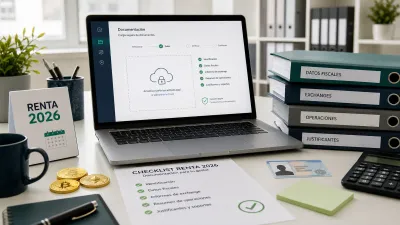
Guida per estrarre lo storico delle transazioni dall’exchange KuCoin
Se usi KuCoin e devi esportare lo storico delle transazioni da consegnare al tuo tecnico di Cryptoimpuestos per calcolare le imposte sulle criptovalute, questa guida fa per te. Vediamo due metodi: il download dei file CSV e il collegamento tramite API.
Metodo 1: download dei file CSV
Passo 1: accedi e apri lo storico delle operazioni
- Accedi a kucoin.com con le tue credenziali e completa la verifica di sicurezza
- Scegli «Orders» in alto a destra
- Nel menu a tendina scegli «Spot Trade History»

Passo 2: impostazioni di esportazione
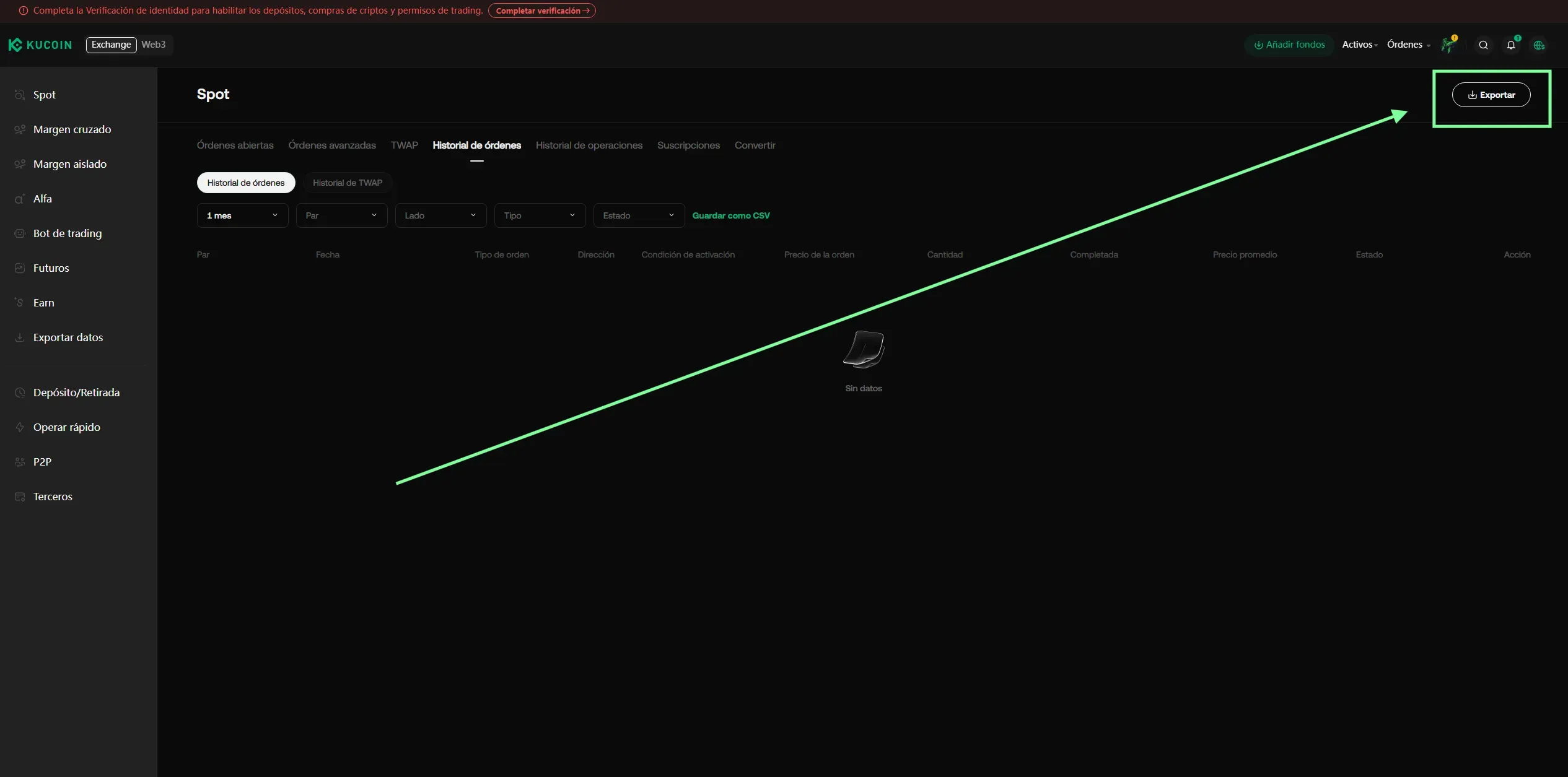
- Clicca su «Export» in alto a destra nella tabella delle operazioni
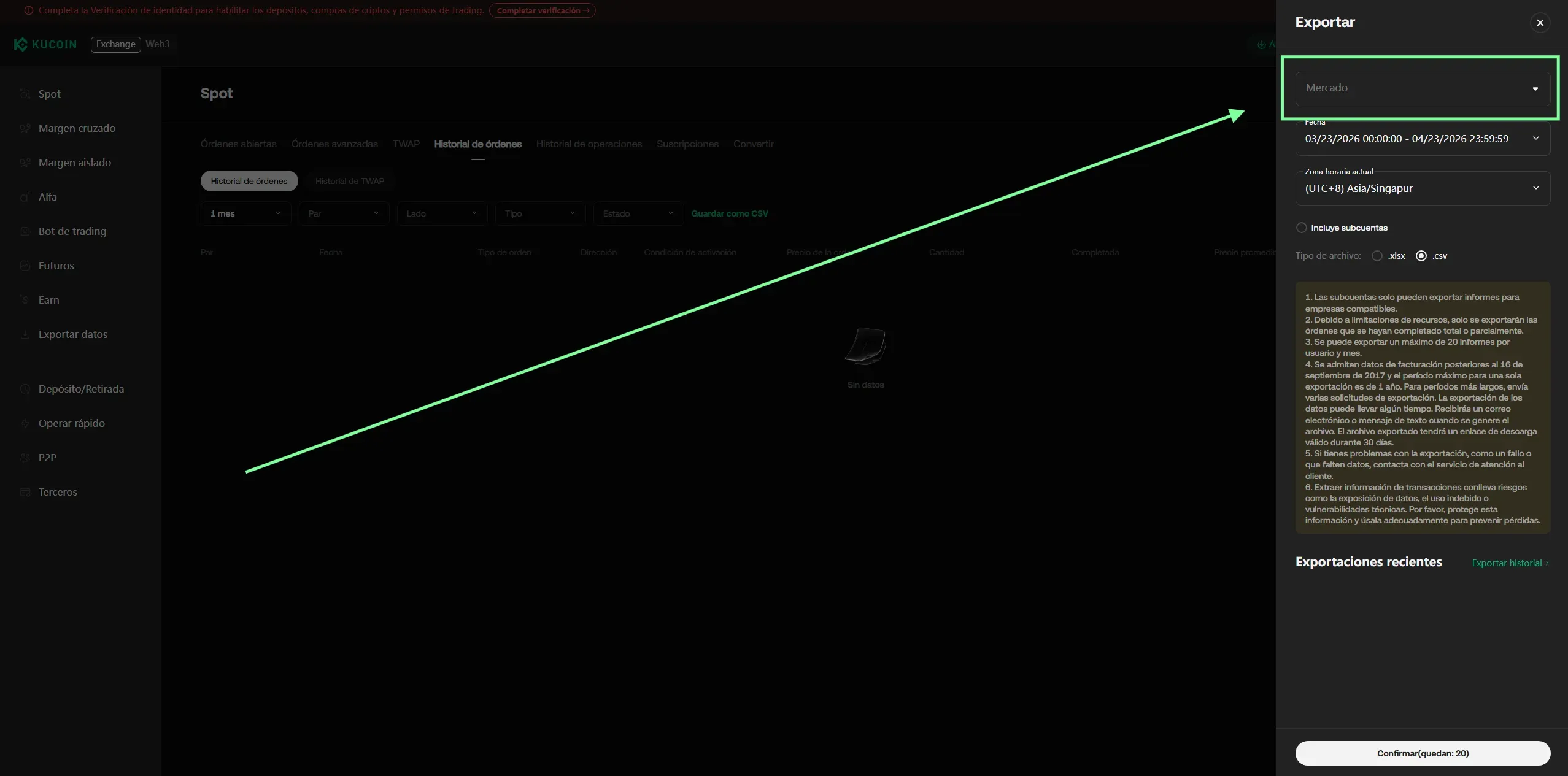
- Nel menu a tendina Market seleziona tutte le opzioni (casella «all»)
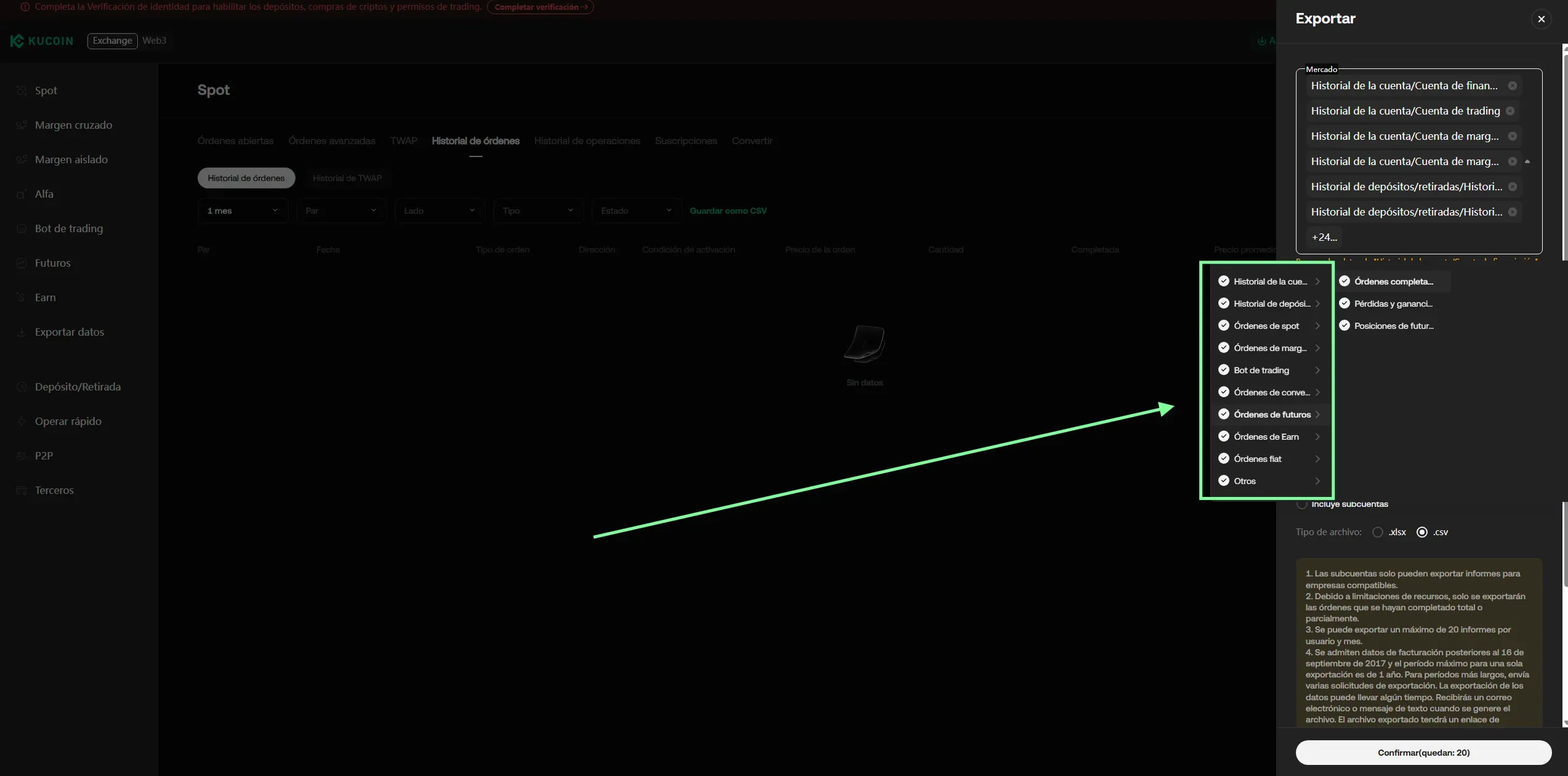
- Come intervallo di date scegli «1 Year»
- Verifica che il fuso orario sia UTC-0 Europe/Greenwich (dovrebbe essere l’opzione predefinita)
- Se usi sottoconti, spunta la casella «Includes Sub-Accounts»
- Scegli «.csv» come formato del file
- Clicca su «Confirm»
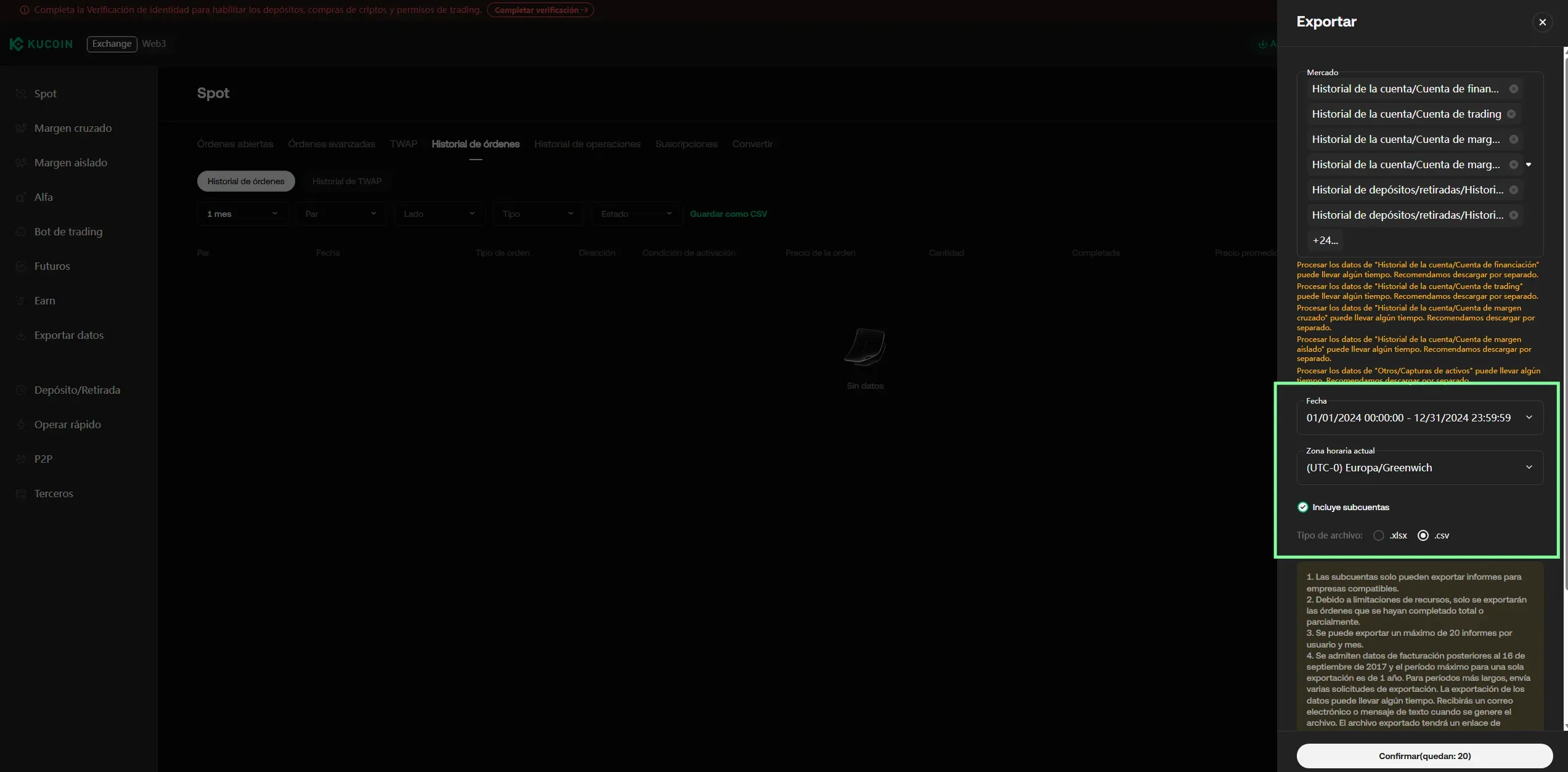
Importante: ogni esportazione copre al massimo 1 anno. Se sei su KuCoin da più tempo, dovrai fare più esportazioni per coprire tutto lo storico (una per anno).
Passo 3: scarica i file
KuCoin impiega qualche minuto a generare l’esportazione. Quando è pronta ricevi una notifica via SMS, email o sul sito stesso.
- Vai su Order Center > Order Export
- Clicca su «Download» per scaricare il file ZIP
- Lo ZIP contiene diversi file CSV suddivisi per categoria — inviaceli tutti, siamo noi a individuare quelli che servono
Nota: il link di download scade dopo 30 giorni. Scaricalo il prima possibile.
Passo 4: consegna della documentazione
Raccogli tutti i file CSV esportati e inviali al tecnico di CryptoImpuestos che ti è stato assegnato per l’elaborazione fiscale.
Importante: non aprire né modificare i file CSV prima di inviarceli. Aprirli con Excel può alterare il formato di date o numeri.
Metodo 2: collegamento via API
Se preferisci automatizzare l’estrazione, puoi collegare il tuo account tramite API.
Passo 1: accedi a API Management
- Accedi a KuCoin
- Clicca sul tuo avatar (in alto a destra)
- Scegli «API Management»

Puoi arrivarci anche dal pannello laterale sinistro del tuo account, dove compare «API Management».

Passo 2: crea una nuova API Key
- Clicca su «Create API»

Passo 3: imposta i permessi di sola lettura
- Scegli «API-Based Trading»
- Inserisci un API Name (per esempio, «Cryptoimpuestos»)
- Crea una API Passphrase — è una password aggiuntiva esclusiva di KuCoin. Annotala, perché non è recuperabile
- Completa la verifica 2FA
- In API Restrictions spunta soltanto «General» (sola lettura)
- Copia la tua API Key, l’API Secret e l’API Passphrase

Sicurezza: il permesso «General» è di sola lettura — consente di consultare informazioni di conto e ordini, ma non consente di operare né di prelevare fondi. Le chiavi con i soli permessi «General» non scadono.
Sottoconti
Se su KuCoin usi i sottoconti, devi esportare anche i loro dati:
- Metodo CSV: durante l’esportazione spunta la casella «Includes Sub-Accounts» per includere tutti i sottoconti nella stessa esportazione
- Metodo API: importa i CSV dei sottoconti insieme a quelli del conto principale
Limiti importanti
| Limite | Dettaglio |
|---|---|
| Intervallo massimo per esportazione | 1 anno per lo storico di trading |
| Depositi e prelievi | Massimo 100 giorni per esportazione |
| Esportazioni mensili | Massimo 20 report per utente al mese |
| Link di download | Scade dopo 30 giorni |
| Storico anteriore al 2019 | Richiede di contattare il supporto di KuCoin |
| Acquisti in fiat | Non compaiono nel CSV di Trade History (da esportare a parte) |
Domande frequenti
KuCoin è un exchange estero ai fini del Modelo 721?
Sì. KuCoin ha sede alle Seychelles e non ha una filiale in Spagna. Se il totale che detieni su exchange esteri supera i 50.000 €, devi presentare il Modelo 721.
Quale fuso orario devo scegliere?
UTC-0 (Europe/Greenwich). È l’opzione predefinita e la più sicura per evitare sfasamenti nelle date delle operazioni.
Cosa faccio se ho operazioni anteriori al 2019?
Dovrai contattare il supporto di KuCoin e chiedere lo storico di quel periodo, perché non è disponibile nell’esportazione standard.
Le ricompense di staking compaiono nel CSV?
Sì, ma nella sezione Earn Orders. Assicurati di esportare anche questa categoria. Ogni ricompensa rientra nei redditi di capitale.
Riepilogo
| Passo | Azione |
|---|---|
| 1 | Accedere a kucoin.com e andare su Orders > Spot Trade History |
| 2 | Cliccare su Export, selezionare tutti i mercati, intervallo di 1 anno, fuso orario UTC-0 e formato CSV |
| 3 | Andare su Order Export e scaricare lo ZIP quando è pronto |
| 4 | Esportare depositi e prelievi a parte (max 100 giorni per esportazione) |
| 5 | Inviarci tutti i file CSV senza aprirli né modificarli |
Ti serve aiuto con lo storico di KuCoin?
In Cryptoimpuestos scarichiamo ed elaboriamo il tuo storico KuCoin. Calcoliamo tutte le plusvalenze e minusvalenze con il metodo FIFO e prepariamo la tua dichiarazione.
Contattaci e ti aiutiamo.

Víctor Lázaro
Consulente fiscale, Cryptoimpuestos.es