.CT7Ue_Yg_Z2bQzsG.webp)
Guía para extraer histórico de transacciones de Crypto.com
Si eres usuario de Crypto.com y necesitas exportar tu historial de transacciones para pasarlo a tu técnico de Cryptoimpuestos y calcular tus impuestos de criptomonedas, esta guía es para ti. Cubrimos el proceso paso a paso tanto desde la app móvil como desde el Exchange (plataforma web).
¿Por qué necesitas tu historial de Crypto.com?
Crypto.com tiene sede en Singapur. Se considera exchange extranjero a efectos fiscales en España.
Si tienes más de 50.000€ en exchanges extranjeros, debes presentar el modelo 721.
Para calcular las ganancias y pérdidas de la renta necesitas:
- Fecha de cada compra y venta
- Cantidad de criptomonedas
- Precio en el momento de la operación
- Comisiones pagadas
Archivos necesarios
Para una declaración completa necesitarás exportar el siguiente archivo CSV de Crypto.com App:
- Crypto transactions file — historial completo de transacciones de criptomonedas desde la app móvil
Nota: Esta integración es para Crypto.com App (aplicación móvil). Si usas el exchange (CEX), debes usar la integración de “Crypto.com Exchange” en su lugar.
Exportación CSV desde la App
Paso 1: Cambiar idioma a inglés
Ingresa a Crypto.com y cambia el idioma a inglés antes de exportar los documentos. Esto es importante para evitar errores en el formato de los archivos.
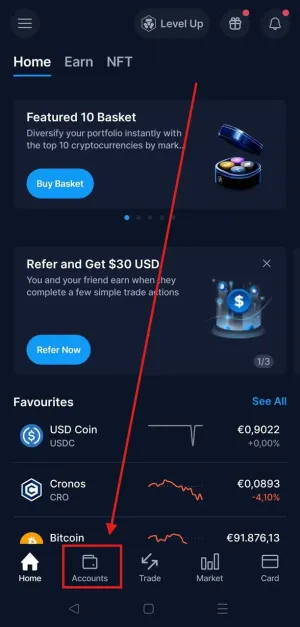
Paso 2: Acceder a la sección Accounts
Abre tu app de Crypto.com y selecciona “Accounts” en la parte inferior de la pantalla.
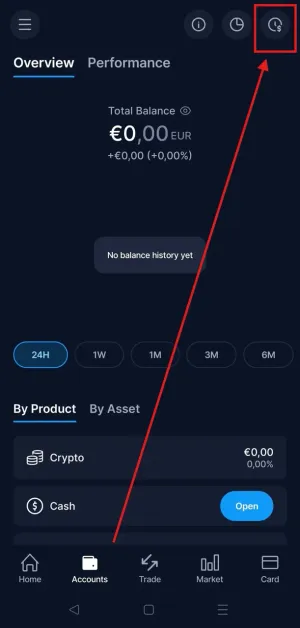
Paso 3: Abrir historial de transacciones
Toca el icono de reloj (historial de transacciones) en la esquina superior derecha.
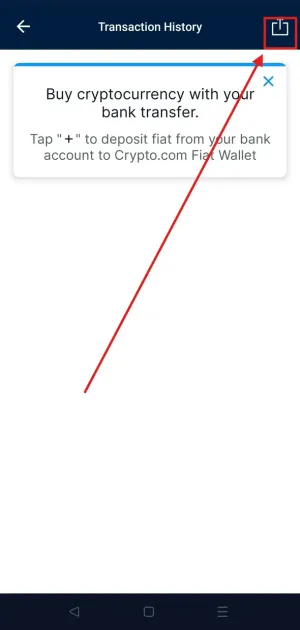
Paso 4: Exportar archivo CSV
Toca el icono de exportar en la esquina superior derecha.
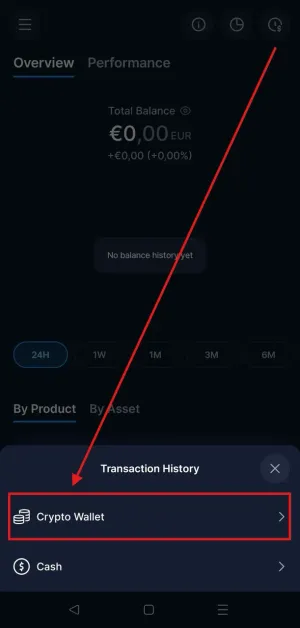
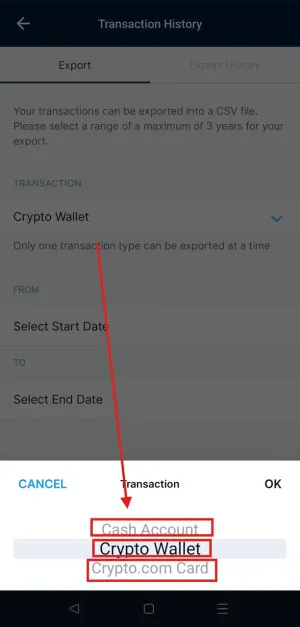
Paso 5: Seleccionar Crypto Wallet
En la ventana emergente, selecciona “Crypto Wallet”.
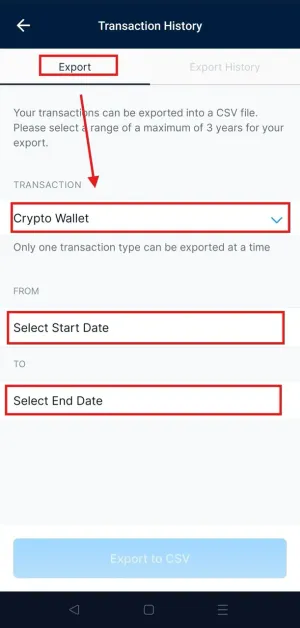
Paso 6: Configurar fechas y descargar
- Selecciona una fecha de inicio y fin (máximo de 3 años por exportación)
- Koinly necesita tu historial completo, por lo que si llevas más tiempo operando, deberás hacer varias exportaciones
- Pulsa “Export to CSV”
- Pulsa “Download” cuando se genere el archivo
Entrega de documentación
Reúne todos los archivos CSV exportados y envíalos a tu técnico asignado de CryptoImpuestos para su procesamiento fiscal.
Importante: No abras ni modifiques los archivos CSV antes de enviárnoslos. Abrirlos con Excel puede alterar el formato de fechas o números.
Exportación CSV desde Crypto.com Exchange
Esta sección es exclusiva para la plataforma web (crypto.com/exchange). Si sueles operar desde la aplicación móvil de Crypto.com, utiliza la guía de la App descrita más arriba, ya que el proceso es diferente.
Antes de empezar
Es obligatorio que cambies el idioma de tu cuenta a Inglés (English) en los ajustes (Settings). Esto asegura que nuestro software fiscal lea correctamente el formato de los archivos.
¿Qué archivos necesitamos?
Tenemos dos opciones. Por favor, elige solo una de las dos. Si nos envías los archivos de ambas opciones para las mismas fechas, los datos se duplicarán en el sistema.
La Opción 1 es la más rápida, pero si tu cuenta tiene ya unos años, es posible que no esté disponible para tus transacciones más antiguas. En ese caso, utiliza la Opción 2.
Opción 1: Archivo de Transacciones (“Transactions CSV”) — Recomendada
-
Ve a crypto.com/exchange e inicia sesión en tu cuenta. (Recuerda cambiar el idioma a English en tus Settings).
-
Ve a tu panel principal (Dashboard).
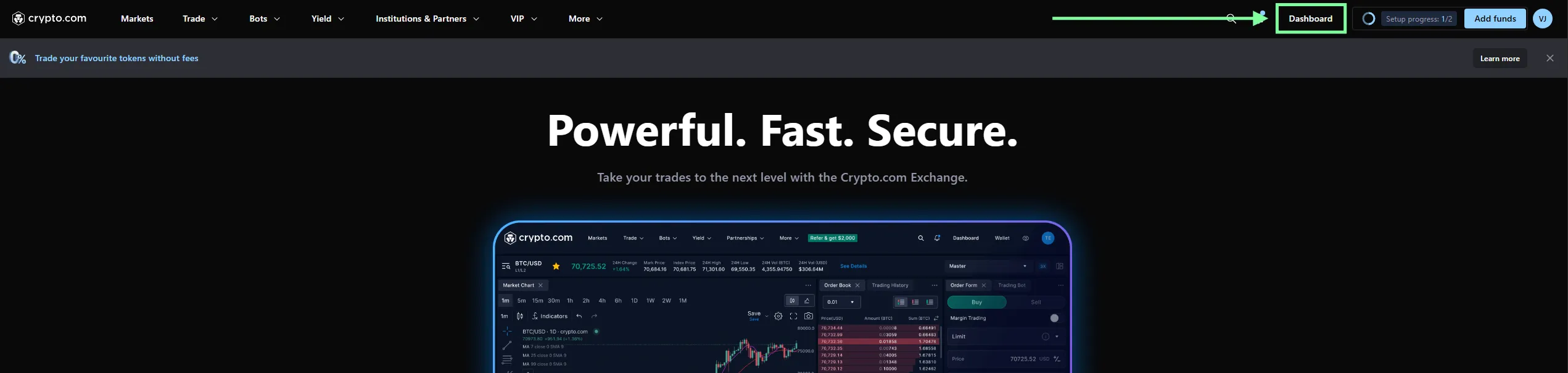
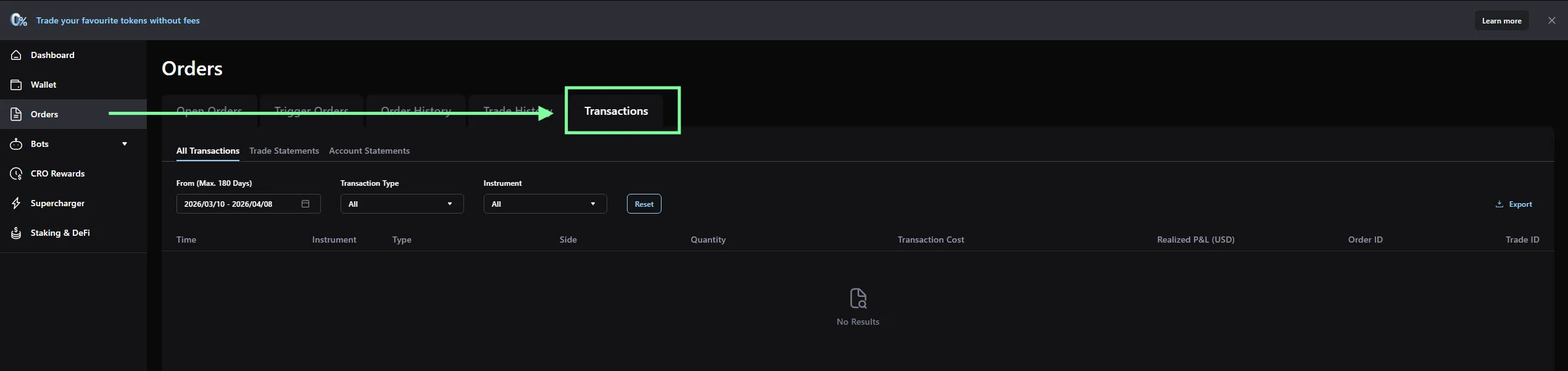
- En el menú lateral izquierdo, haz clic en Orders.
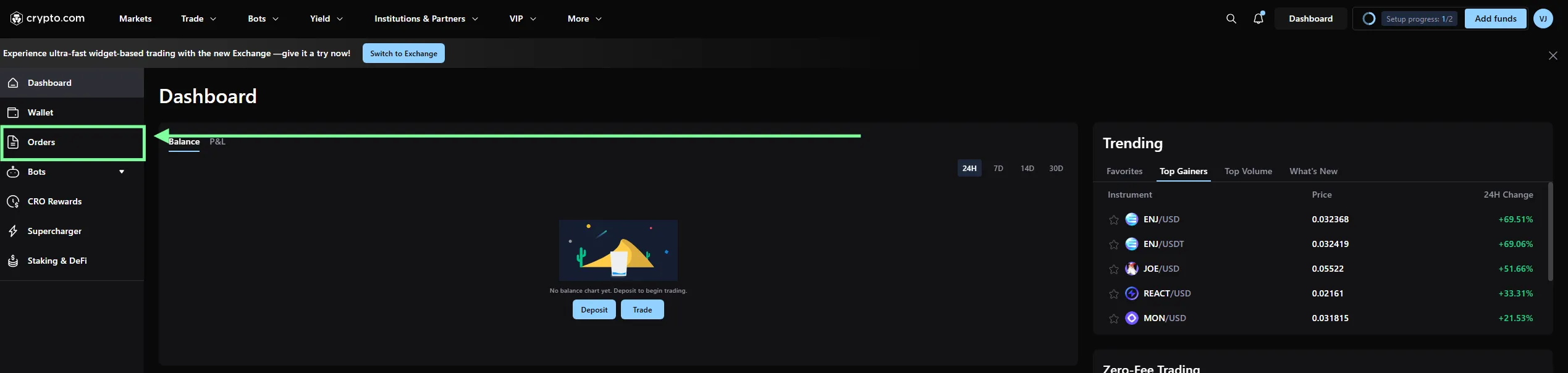
-
Selecciona la pestaña Transactions y configura el rango de fechas.
⚠️ Importante: El sistema solo permite exportar un máximo de 180 días a la vez. Para abarcar todo tu historial fiscal, tendrás que repetir este proceso varias veces (por ejemplo, dividiendo el año en semestres) hasta cubrir todo el periodo necesario.
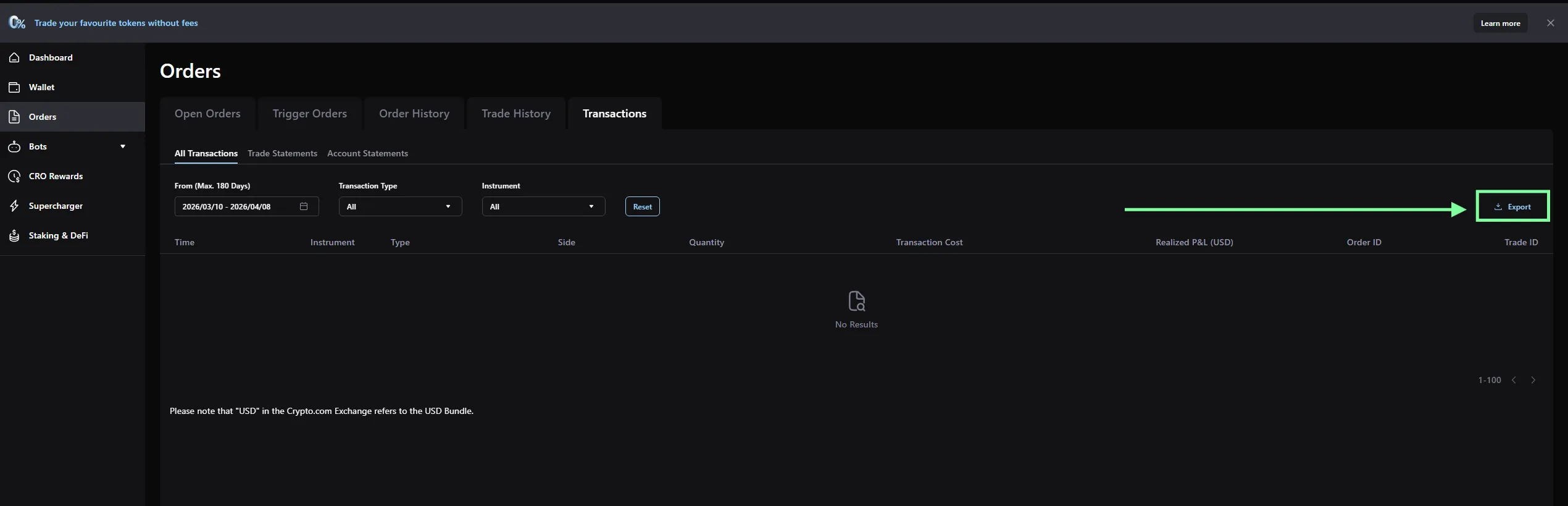
- Haz clic en el botón Export en la esquina superior derecha.
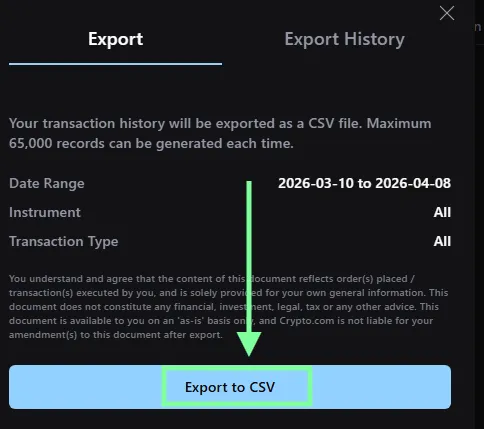
- En la ventana emergente, haz clic en Export to CSV.
- Espera a que se genere el archivo y descárgalo a tu ordenador.
Limitaciones importantes
| Limitación | Detalle |
|---|---|
| Solo Crypto.com App | Esta guía es para la app móvil. Para el exchange (CEX), usa la integración “Crypto.com Exchange” |
| Rango máximo por exportación | 3 años |
| NFTs | ❌ No se incluyen en los archivos de Crypto.com. Deben añadirse manualmente |
| Crypto basket | ❌ Las transacciones de crypto basket deben añadirse manualmente |
| Balance fiat | ⚠️ Ya no se soportan archivos fiat/card, por lo que el balance en fiat (USD, GBP, EUR, etc.) puede ser incorrecto. Esto no afecta al cálculo de ganancias en criptomonedas (el fiat es neutral) |
Resumen
| Archivo | Fuente | Notas |
|---|---|---|
| Crypto transactions file | Crypto.com App → Accounts → Historial → Exportar → Crypto Wallet | Máximo 3 años por exportación |
¿Necesitas ayuda con tu historial de Crypto.com?
En Cryptoimpuestos descargamos y procesamos tu historial de Crypto.com. Calculamos todas las ganancias y pérdidas con el método FIFO y preparamos tu declaración.
Contacta con nosotros y te ayudamos.

Víctor Lázaro
Asesor fiscal, Cryptoimpuestos.es