Para declarar tus criptomonedas necesitamos el historial completo de tus operaciones. En Coinbase necesitarás exportar los archivos CSV y conectar tu cuenta por API. Si además operaste en Coinbase Pro, necesitarás exportar archivos adicionales. Aquí te explico cómo hacerlo todo.
Parte 1: Exportar historial de Coinbase
Paso 1: Accede a tu cuenta de Coinbase
- Ve a coinbase.com
- Inicia sesión con tu email y contraseña
- Completa la verificación 2FA si la tienes activada
Paso 2: Ve a la sección de Extractos
- Haz clic en tu perfil (esquina superior derecha)
- Selecciona “Cuenta”
- Ve a la sección “Extractos”
Paso 3: Genera el extracto personalizado
En la sección “Generar extracto personalizado”, configura los siguientes campos:
- Activo: selecciona el activo o déjalo en todos
- Tipo de transacción: elige el tipo o déjalo en todos
- Date: selecciona el rango de fechas que cubra todo tu historial
- Formato: selecciona CSV
- Haz clic en “Generar”
Paso 4: Descarga el archivo
- Coinbase enviará un correo electrónico con el enlace de descarga
- Abre el correo y descarga el archivo CSV
Parte 2: Exportar historial de Coinbase Pro
⚠️ Importante: Aunque Coinbase Pro ya no está activo como plataforma independiente (se fusionó con Coinbase), tu historial de operaciones de Pro sigue disponible en la sección de extractos de Coinbase. Si operaste en Coinbase Pro, necesitas exportar dos archivos diferentes para tener el historial completo.
¿Por qué necesitas DOS archivos de Coinbase Pro?
Muchos clientes creen que con un solo archivo es suficiente, pero se necesitan ambos:
| Archivo | Qué contiene | ¿Para qué sirve? |
|---|---|---|
| Account | Depósitos, retiros y movimientos de cuenta | Historial completo de fondos |
| Fills | Ejecuciones de órdenes (compras y ventas) | Calcular ganancias y pérdidas |
Sin el archivo de Fills, no tendrás los precios de compra y venta. Sin el de Account, faltarán depósitos y retiros. Ambos son necesarios.
Paso 1: Accede a la sección de Extractos
- Inicia sesión en tu cuenta de Coinbase
- Ve a la página de Extractos (Statements)
Paso 2: Selecciona la pestaña de Coinbase Pro
- Dentro de la página de extractos, haz clic en la pestaña que dice “Coinbase Pro”
Paso 3: Genera el archivo Account
En la sección de “Generar extracto personalizado” (Generate custom statement):
- Tipo de informe: Account (Cuenta)
- Portafolio: Todos los portafolios
- Tipos de cuenta: Todas las cuentas
- Fecha: Selecciona el año correspondiente
- Formato: CSV
- Haz clic en “Generate” (Generar)
Paso 4: Genera el archivo Fills
Repite el proceso, pero cambiando el tipo de informe:
- Tipo de informe: Fills (Ejecuciones)
- Portafolio: Todos los portafolios
- Tipos de cuenta: Todas las cuentas
- Fecha: El mismo año que el archivo anterior
- Formato: CSV
- Haz clic en “Generate” (Generar)
Paso 5: Repite para cada año
Si operaste durante varios años en Coinbase Pro, debes generar los archivos Account y Fills por cada año natural. Por ejemplo, si operaste en 2020, 2021 y 2022, necesitarás 6 archivos en total (2 por año).
Paso 6: Descarga los archivos
- Coinbase enviará un correo electrónico con los enlaces de descarga de cada informe
- Descarga todos los archivos CSV
Parte 3: Conectar Coinbase por API
Además de los archivos CSV, necesitamos que conectes tu cuenta de Coinbase mediante claves API manuales. Solo necesitamos acceso de lectura a tus transacciones, operaciones y saldos. No actives permisos de trading ni de retiro.
⚠️ Importante: Coinbase migró la creación de claves API al Coinbase Developer Platform (CDP). Las antiguas API keys “legacy” ya no se pueden generar; todas las claves nuevas se crean desde el portal CDP y tienen un formato distinto al anterior.
Paso 1: Accede al Coinbase Developer Platform
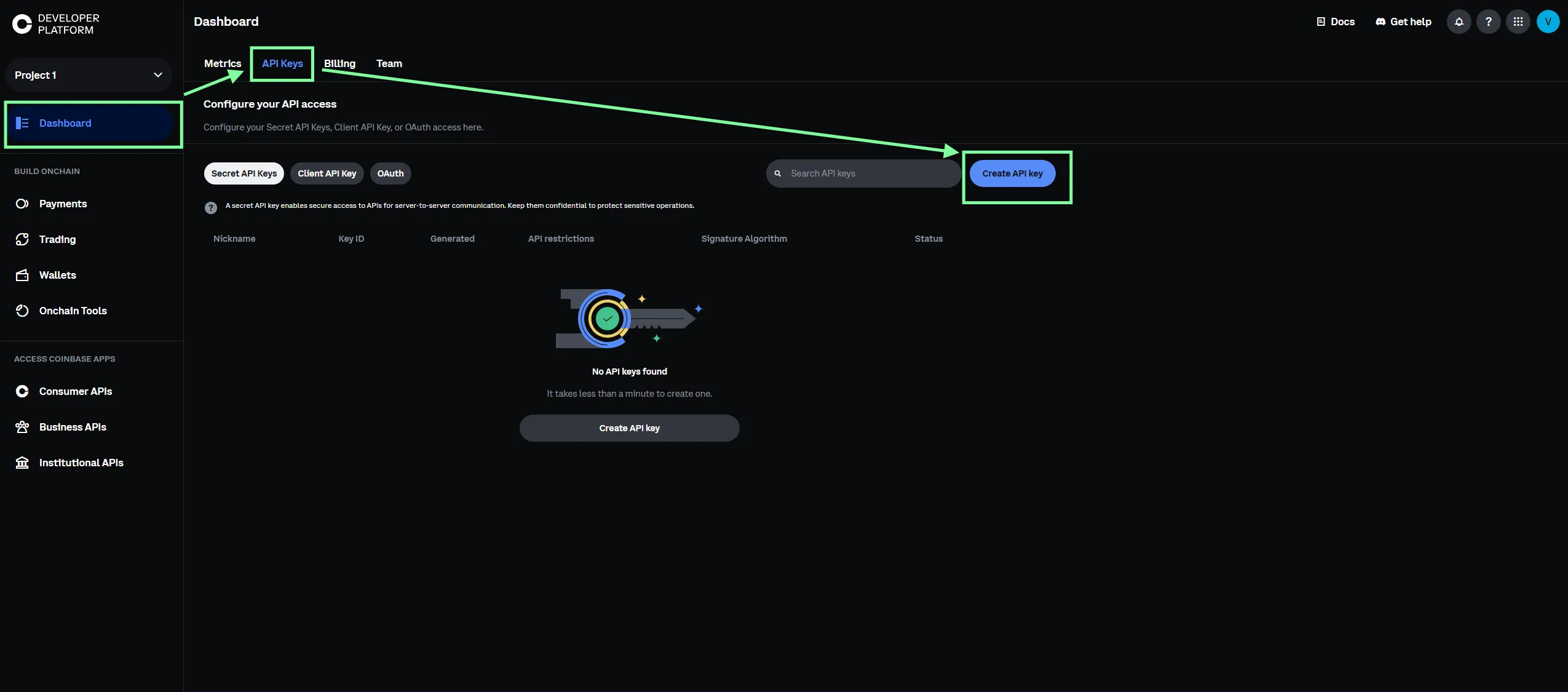
- Ve a portal.cdp.coinbase.com/projects/api-keys e inicia sesión con tu cuenta de Coinbase.
- En el menú lateral izquierdo selecciona Dashboard y, en la parte superior, abre la pestaña API Keys.
- Pulsa el botón azul “Create API key”.
Paso 2: Configura la API key
Se abrirá un modal con todos los ajustes. Configúralo así:
- API key name: asigna un nombre descriptivo (por ejemplo
Renta2025oCryptoimpuestos). - API restrictions → Global restrictions → IP whitelist: déjalo vacío. No añadas ninguna IP, ya que de lo contrario la conexión fallará al hacerse desde otra IP distinta.
- Permissions: marca solo “View” (lectura). NO marques Trade, Transfer ni Manage. Tampoco actives “Server Wallet”.
- Despliega Advanced settings y, en Signature algorithm, selecciona ECDSA.
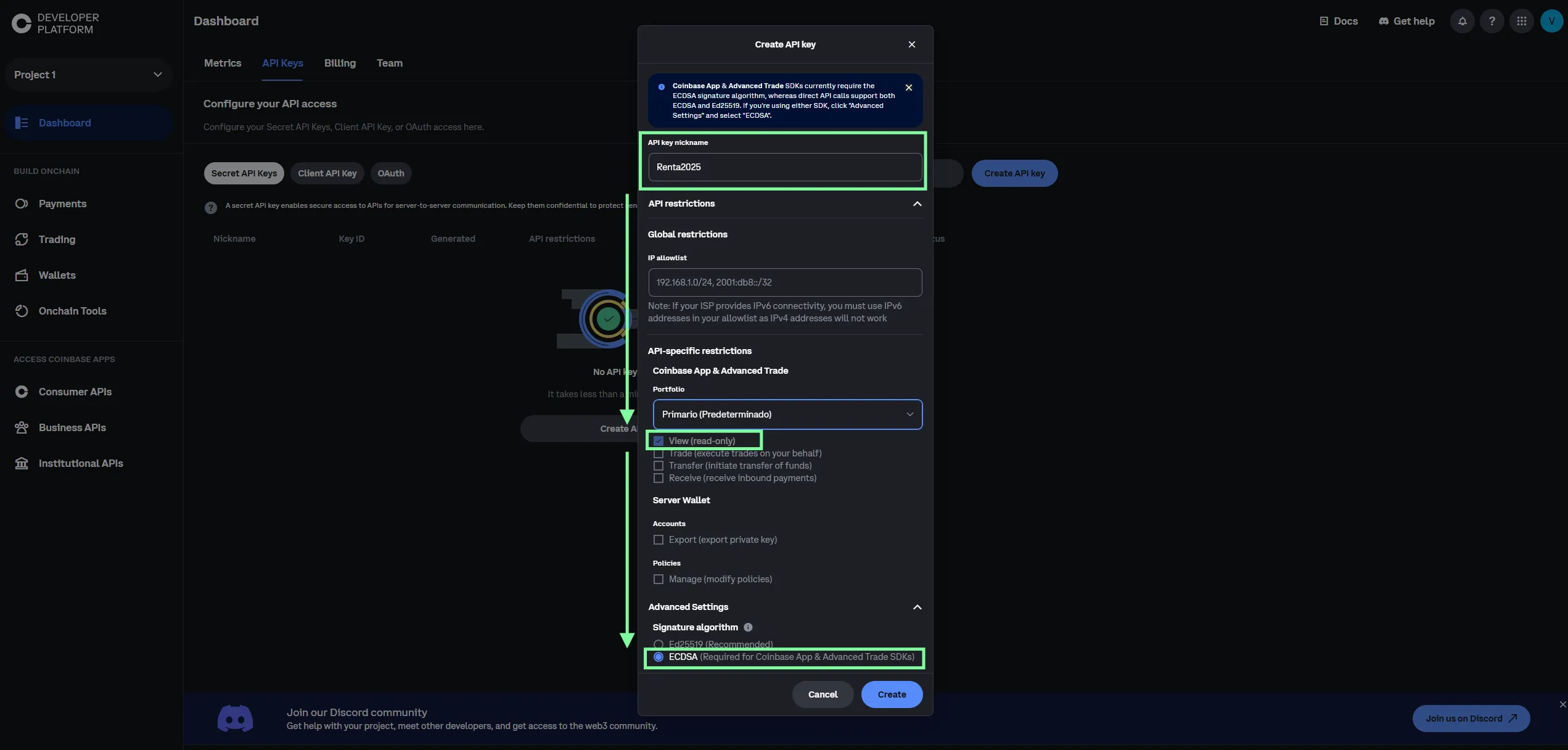
- Pulsa “Create”.
- Coinbase te pedirá el código 2FA del CDP (puede ser distinto del 2FA de coinbase.com). Introdúcelo para confirmar.
Paso 3: Guarda y copia la API key y el secret
Tras confirmar, aparecerá el modal “Save your API key” con dos campos:
- API key ID: empieza por
organizations/... - Secret: un bloque que empieza por
-----BEGIN EC PRIVATE KEY-----y termina con-----END EC PRIVATE KEY-----
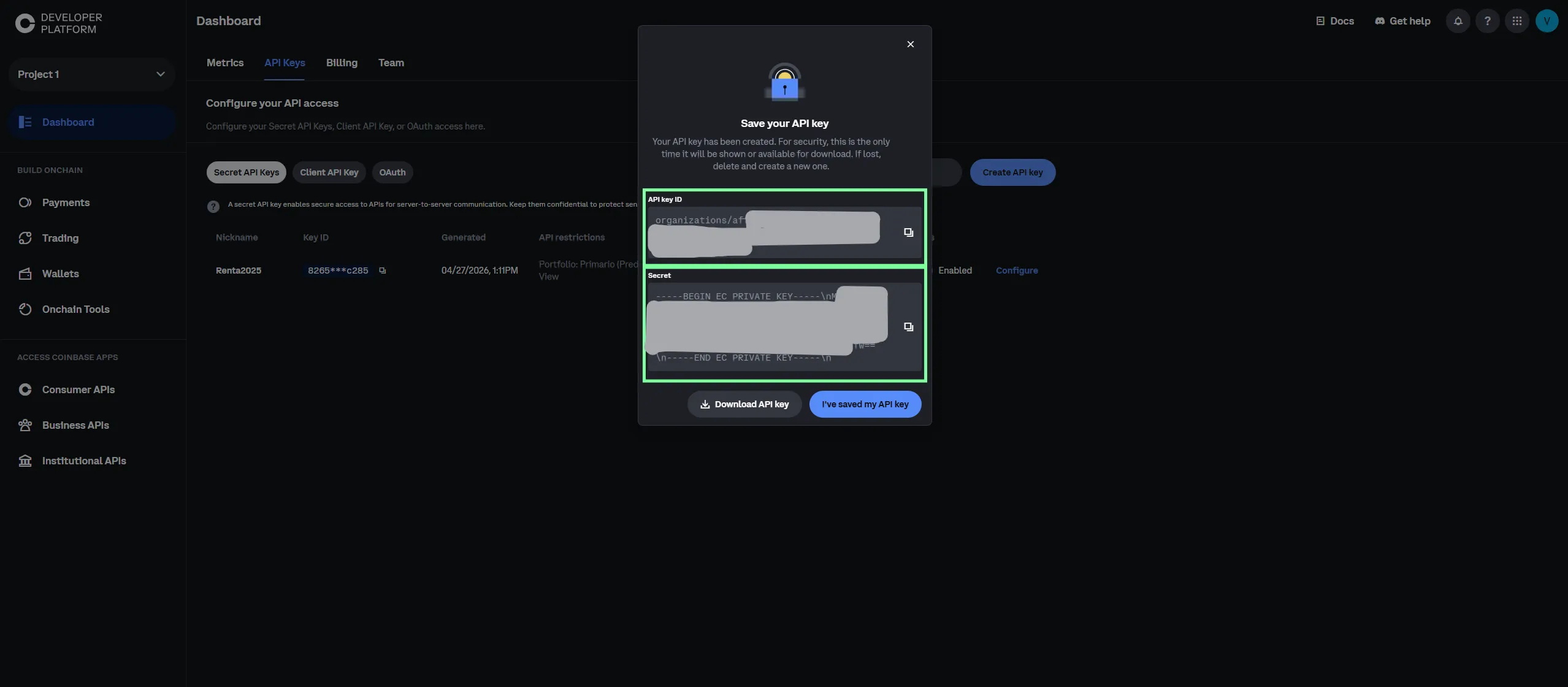
⚠️ Solo se muestra UNA vez. Si cierras el modal sin copiarlo, tendrás que eliminar la key y crear una nueva. Recomendamos pulsar “Download API key” para guardar el JSON completo en tu equipo, además de copiar los valores.
Paso 4: Envíanos las claves
Copia el API key ID y el Secret completos y compártelos con nosotros por el canal seguro que te indicaremos.
ℹ️ Formato esperado (copia el contenido íntegro, sin recortar):
Key/name:
organizations/bd64b68f-1ae6…/apiKeys/…Secret/privateKey:
-----BEGIN EC PRIVATE KEY-----\nMHcCAQEEIIi…\n-----END EC PRIVATE KEY-----\nEl secret incluye los
\nliterales y los marcadoresBEGIN/END. Cópialo completo, sin recortar nada.
Resumen
| Paso | Acción |
|---|---|
| 1 | Accede a coinbase.com |
| 2 | Ve a Perfil > Cuenta > Extractos |
| 3 | Genera el CSV de Coinbase |
| 4 | Cambia a la pestaña Coinbase Pro |
| 5 | Genera el archivo Account (CSV) |
| 6 | Genera el archivo Fills (CSV) |
| 7 | Repite para cada año si operaste varios años |
| 8 | Descarga todos los archivos desde el correo |
| 9 | Crea la API key en Coinbase Developer Platform (permiso View, algoritmo ECDSA) y envíanos las claves |
¿Necesitas ayuda con tu historial de Coinbase?
En Cryptoimpuestos descargamos y procesamos tu historial de Coinbase y Coinbase Pro. Calculamos todas las ganancias y pérdidas con el método FIFO y preparamos tu declaración.
Contacta con nosotros por WhatsApp y te ayudamos.

Víctor Lázaro
Asesor fiscal, Cryptoimpuestos.es