.DvXD41ig_1LkHV4.webp)
Guía para extraer histórico de transacciones del exchange BingX
Si eres usuario de BingX y necesitas exportar tu historial de transacciones para pasarlo a tu técnico de Cryptoimpuestos y calcular tus impuestos de criptomonedas, esta guía es para ti. Cubrimos dos métodos: descarga de archivos CSV y conexión mediante API.
¿Por qué necesitas tu historial de BingX?
BingX es un exchange con sede en Singapur. Se considera exchange extranjero a efectos fiscales en España.
Si tienes más de 50.000€ en exchanges extranjeros, debes presentar el modelo 721.
Para calcular las ganancias y pérdidas de la renta necesitas:
- Fecha de cada compra y venta
- Cantidad de criptomonedas
- Precio en el momento de la operación
- Comisiones pagadas
Archivos necesarios
Para una declaración completa necesitarás exportar dos archivos CSV desde la nueva interfaz unificada de BingX (Exportación de datos):
- Historial de transacciones — todos los movimientos de cuenta (Cuenta de Fondos, Spot, Futuros Perpetuo M-USDⓈ, Futuros Perpetuo M-Moneda, Futuros Estándar)
- Historial de órdenes — todas las órdenes ejecutadas (Cuenta Spot, Futuros Perpetuo M-USDⓈ, Futuros Perpetuo M-Moneda, Futuros Estándar, ChainSpot)
Nota: BingX unificó hace poco la exportación en una sola pantalla con dos pestañas. Si seguías guías antiguas con secciones separadas como “Generar estados” o “Exportar historial”, ahora está todo aquí.
Método 1: Exportación CSV
Paso 1: Acceder al Centro de Ayuda
- Ingresa en bingx.com con tus credenciales
- En la barra de navegación superior, haz clic en “Más”
- Selecciona “Centro de Ayuda”

Paso 2: Ir a Exportar estados/órdenes
En la sección de autoservicio del Centro de Ayuda, haz clic en “Exportar estados/órdenes”.

Acceso directo: También puedes ir directamente a bingx.com/transaction-history/
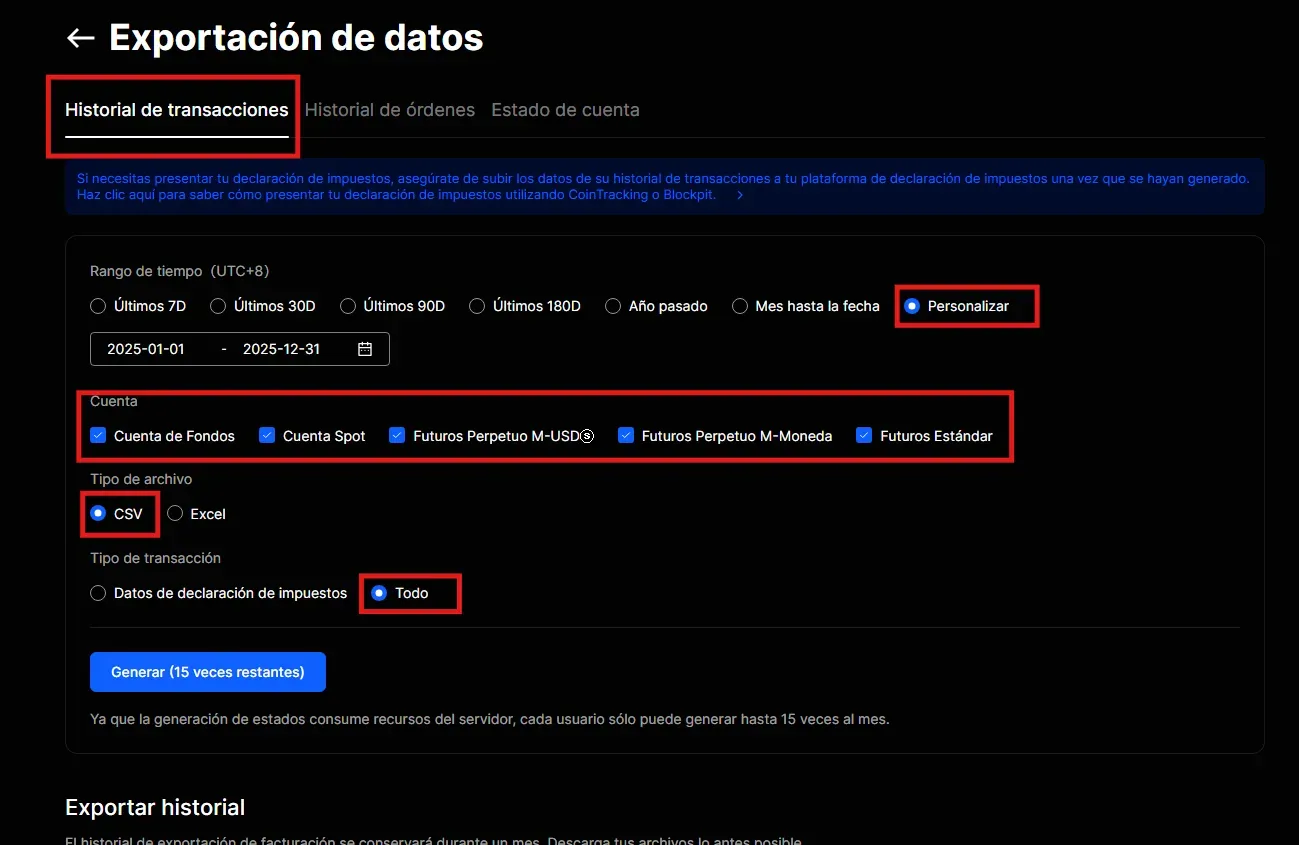
Paso 3: Generar el “Historial de transacciones”
Al entrar en Exportación de datos, verás dos pestañas. Empieza por la primera: “Historial de transacciones”.
- En Rango de tiempo (UTC+8), selecciona “Personalizar” y establece un rango de 1 año completo (ej: 2025-01-01 hasta 2025-12-31)
- En Cuenta, marca todas las opciones: Cuenta de Fondos, Cuenta Spot, Futuros Perpetuo M-USDⓈ, Futuros Perpetuo M-Moneda y Futuros Estándar
- En Tipo de archivo, selecciona “CSV”
- En Tipo de transacción, selecciona “Todo” (no “Datos de declaración de impuestos”, queremos el dataset completo)
- Haz clic en “Generar”
Importante: Los registros solo están disponibles para un máximo de 1 año por exportación. Algunas regiones y usuarios con restricciones solo pueden exportar 30 días. Si no puedes exportar todo tu historial, contacta con el soporte de BingX.
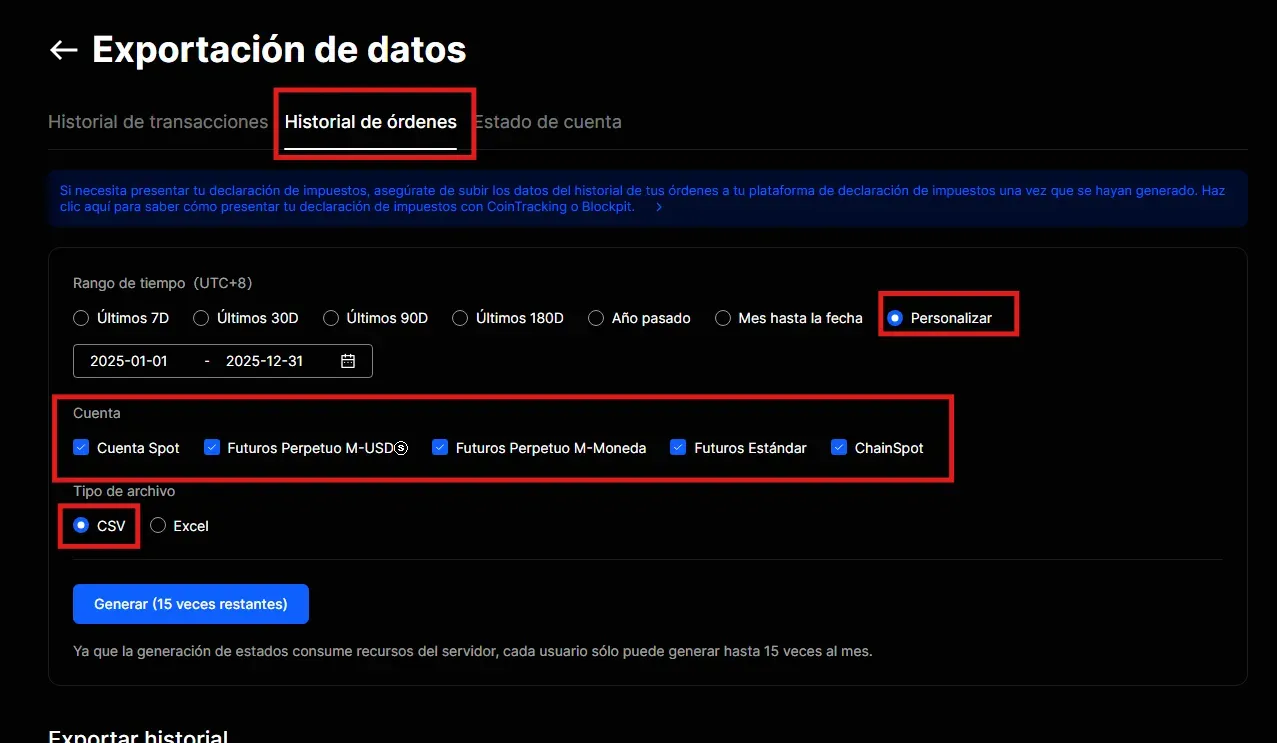
Paso 4: Generar el “Historial de órdenes”
Sin salir de la pantalla, cambia a la pestaña “Historial de órdenes” (la del medio).
- En Rango de tiempo (UTC+8), selecciona “Personalizar” y usa el mismo rango de 1 año
- En Cuenta, marca todas las opciones: Cuenta Spot, Futuros Perpetuo M-USDⓈ, Futuros Perpetuo M-Moneda, Futuros Estándar y ChainSpot
- En Tipo de archivo, selecciona “CSV”
- Haz clic en “Generar”
Paso 5: Descargar y repetir
- Descarga todos los archivos generados
- Repite el proceso para cada año que hayas operado en BingX
Importante: Solo puedes generar hasta 5 estados al mes (15 en algunas cuentas). Planifica tus exportaciones.
Entrega de documentación
Reúne todos los archivos CSV exportados y envíalos a tu técnico asignado de CryptoImpuestos para su procesamiento fiscal.
Importante: No abras ni modifiques los archivos CSV antes de enviárnoslos. Abrirlos con Excel puede alterar el formato de fechas o números.
Método 2: Conexión mediante API
Para una conexión más directa y precisa, puedes conectar tu cuenta mediante API.
Paso 1: Acceder a Gestión de API
- Inicia sesión en bingx.com
- Haz clic en el icono de tu perfil en la esquina superior derecha
- Selecciona “Gestión de API”

Paso 2: Crear clave API
- En la página de Gestión de API, haz clic en “Crear API”

Paso 3: Configuración de permisos
- En Etiqueta la llave API, introduce un nombre descriptivo (ej: “Renta2024” o “CryptoImpuestos”)
- En Permisos, marca únicamente “Leer” — no marques Spot, Trading con Futuros Perpetuo, Transferencia universal, Retirar ni otros
- Deja la Lista blanca de direcciones IP vacía (opcional)
- Haz clic en “Confirmar”

Paso 4: Copiar las claves
Una vez creada, copia de forma segura:
- API Key
- Secret Key
Envía estas claves a tu técnico de CryptoImpuestos.

Seguridad: El permiso “Leer” es solo lectura — permite consultar información de cuenta y órdenes, pero no permite operar ni retirar fondos. Las claves con solo permisos de lectura no caducan.
Capturas de balances de subcuentas
Importante: BingX divide tus fondos en varias subcuentas (Cuenta de Fondos, Spot, Futuros Perpetuo M-USDⓈ, Futuros Perpetuo M-Moneda, Futuros Estándar, ChainSpot). La API solo informa de los balances de la cuenta Spot, por lo que necesitamos capturas de pantalla del resto de subcuentas para tener la foto completa de tu patrimonio.
¿Qué capturas necesitamos?
Envía una captura de pantalla del balance de cada subcuenta que tengas con fondos:
- Cuenta de Fondos
- Cuenta Spot
- Futuros Perpetuo M-USDⓈ
- Futuros Perpetuo M-Moneda
- Futuros Estándar
- ChainSpot
Cómo obtenerlas
- Inicia sesión en bingx.com
- Accede al resumen de tus activos desde el menú de tu cuenta
- Haz capturas de pantalla del balance de cada subcuenta donde se vean claramente los importes, las monedas y la fecha
- Envía las capturas a tu técnico de CryptoImpuestos junto con los CSV y/o las claves API
Nota: Sin estas capturas no podemos calcular correctamente tu patrimonio para el modelo 721 ni reflejar los saldos de las subcuentas distintas de Spot.
Limitaciones importantes
| Limitación | Detalle |
|---|---|
| Rango máximo por exportación | 1 año |
| Generaciones mensuales | Máximo 5-15 por mes (según cuenta) |
| Regiones con restricciones | Algunas solo permiten exportar 30 días |
| Historial antiguo | Puede requerir contactar con soporte de BingX |
Resumen
| Archivo | Pestaña | Notas |
|---|---|---|
| Historial de transacciones | Pestaña 1 | Todas las cuentas, CSV, Tipo “Todo” |
| Historial de órdenes | Pestaña 2 | Todas las cuentas (incluye ChainSpot), CSV |
URL directa a la pantalla de exportación: bingx.com/transaction-history/
¿Necesitas ayuda con tu historial de BingX?
En Cryptoimpuestos descargamos y procesamos tu historial de BingX. Calculamos todas las ganancias y pérdidas con el método FIFO y preparamos tu declaración.
Contacta con nosotros y te ayudamos.

Víctor Lázaro
Asesor fiscal, Cryptoimpuestos.es